
En esta página
Por qué tu asistente necesita tus SMS
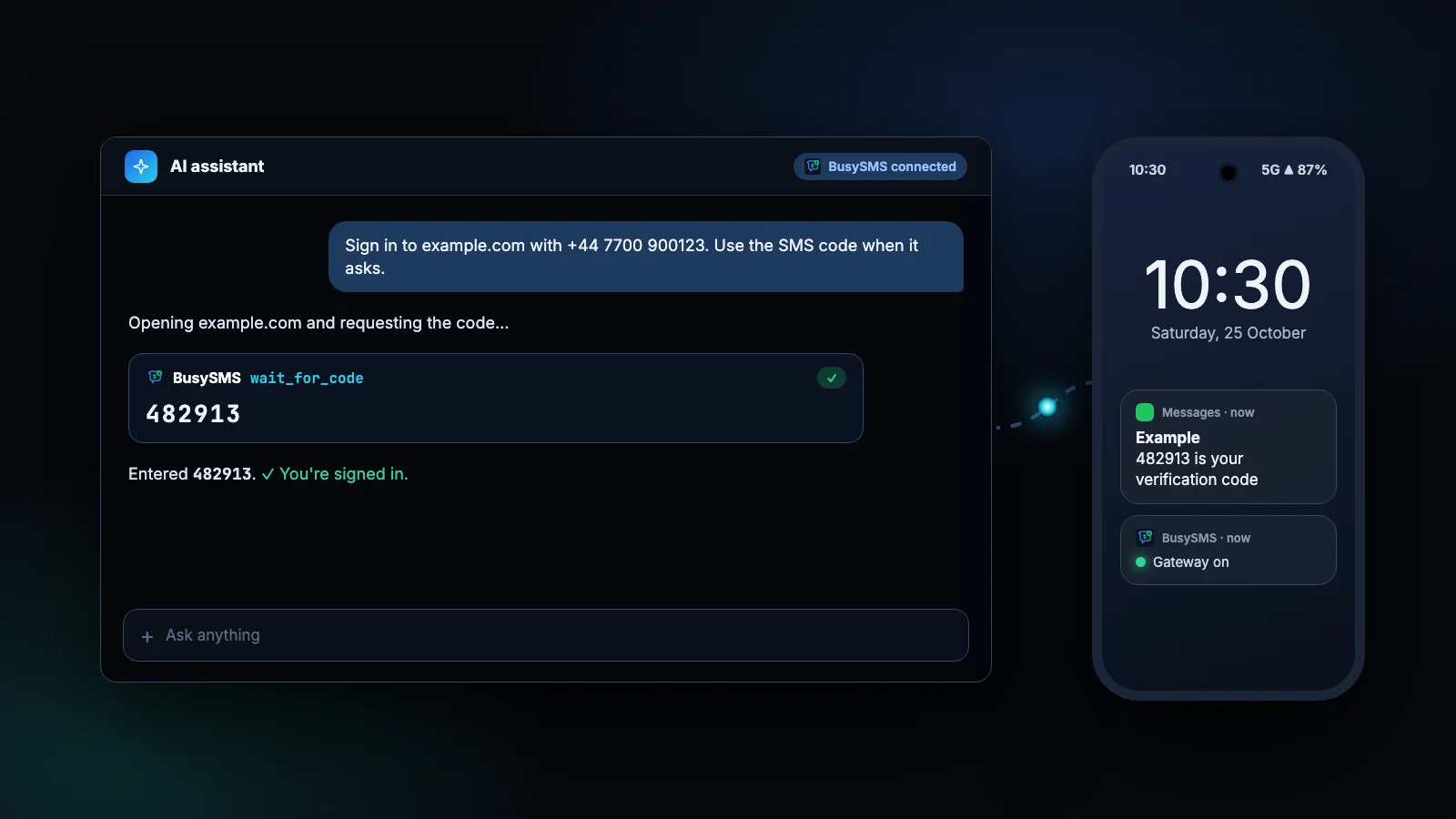
Cada vez más trabajo pasa por asistentes que actúan en tu nombre: iniciar sesión en un panel, revisar una cuenta, probar tu propia app. Muchos de esos inicios de sesión envían un código de un solo uso por SMS, y el asistente no tiene teléfono. Hasta ahora, alguien tenía que leer el código en una pantalla y escribirlo en el chat.
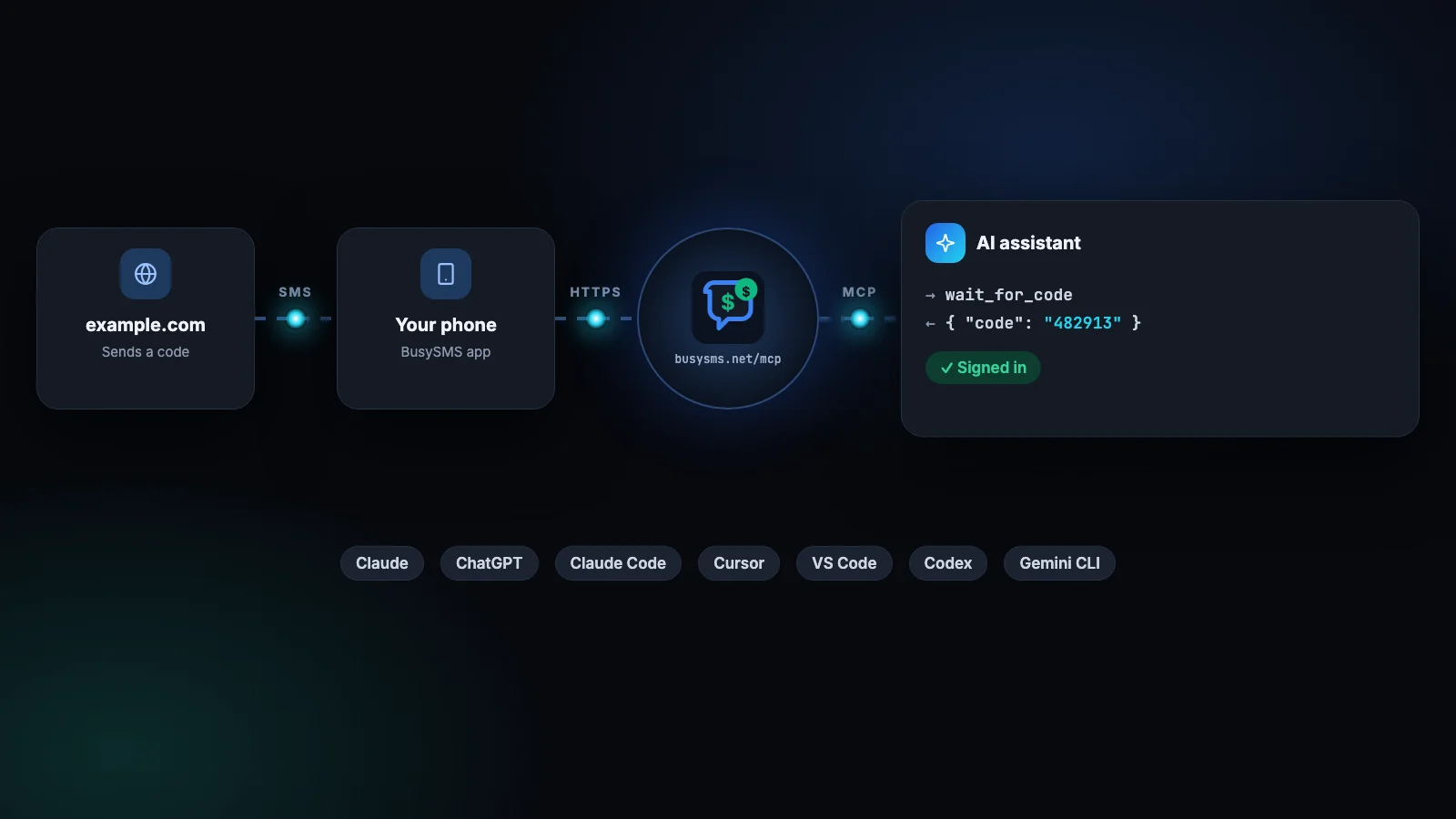
El Model Context Protocol (MCP) es la forma estándar de darle herramientas nuevas a un asistente. BusySMS ofrece un servidor MCP que lee los códigos de verificación que llegan a los teléfonos que son tuyos. Conéctalo una vez y el asistente podrá pedir un código justo cuando lo necesite.
Qué necesitas
- Un teléfono Android con la app de BusySMS y tu número verificado. También sirve un iPhone, mediante una automatización de Atajos.
- Una cuenta de BusySMS con una prueba o una suscripción activa. Los primeros 7 días son gratis.
- Un asistente que admita servidores MCP remotos: Claude, ChatGPT, Claude Code, Cursor, VS Code, OpenAI Codex, Gemini CLI y muchos más.
Claude (web y escritorio)
- 1
Abre los conectores
En Claude, ve a Customize → Connectors, haz clic en + Add y elige Add custom connector.
- 2
Añade BusySMS
Ponle el nombre BusySMS, pega
https://busysms.net/mcpcomo URL del servidor y haz clic en Continue. - 3
Inicia sesión
Deja el inicio de sesión OAuth que detecta Claude. Se abre una ventana de BusySMS: introduce tu correo electrónico (o el número de teléfono de tu cuenta), escribe el código que te enviamos y pulsa Permitir.
- 4
Úsalo en una conversación
Haz clic en +, abajo a la izquierda de una conversación, abre Connectors y comprueba que BusySMS está activado.
El conector también funciona en la app de escritorio de Claude. En los planes Team y Enterprise, un propietario lo añade una sola vez en Organization settings → Connectors, y los miembros hacen clic en Connect.
El plan gratuito de Claude permite un conector personalizado. Los menús cambian de sitio de vez en cuando: si una etiqueta no coincide, busca los conectores (Connectors) en la configuración de Claude.
ChatGPT
- 1
Activa el modo desarrollador
En ChatGPT en la web, abre Settings, busca Developer mode en los ajustes de seguridad y actívalo. Sin él no aparece ningún campo para la URL de un servidor.
- 2
Añade un servidor MCP personalizado
Ve a Plugins, haz clic en + y elige añadir un servidor MCP personalizado.
- 3
Rellena los datos de BusySMS
Ponle el nombre BusySMS, introduce
https://busysms.net/mcpen Connection, deja OAuth como método de autenticación, acepta la advertencia y haz clic en Create. - 4
Inicia sesión y úsalo
Inicia sesión con tu correo electrónico (o con el número de teléfono de tu cuenta) y pulsa Permitir. Después, abre una conversación nueva y menciona BusySMS en tu petición.
En el momento de escribir esto, los servidores MCP personalizados funcionan en ChatGPT en la web, no en las apps móviles ni en los chats temporales. Los planes que incluyen Developer mode han cambiado más de una vez, así que, si no ves la opción, consulta el centro de ayuda de OpenAI.
ChatGPT avisa de que OpenAI no ha revisado un servidor personalizado. Es lo esperado: BusySMS es un servidor de terceros al que tú decides confiarle tus códigos, así que añádelo solo a una cuenta que controles.
Claude Code, Cursor, VS Code, Codex y Gemini CLI
Las herramientas de programación añaden la misma URL, cada una a su manera. Elige la tuya:
claude mcp add --transport http busysms https://busysms.net/mcp{
"mcpServers": {
"busysms": { "url": "https://busysms.net/mcp" }
}
}{
"servers": {
"busysms": { "type": "http", "url": "https://busysms.net/mcp" }
}
}codex mcp add busysms --url https://busysms.net/mcpgemini mcp add --transport http busysms https://busysms.net/mcpTodas abren una ventana del navegador la primera vez que se usa una herramienta de BusySMS, para el mismo inicio de sesión. En Claude Code, ejecuta /mcp para iniciar sesión al momento.
Pruébalo: pide un código
Una vez conectado, no hay comandos especiales que aprender. Pídelo con tus propias palabras y el asistente elegirá la herramienta adecuada:
Open example.com and sign in with +44 7700 900123.
When it asks for the SMS code, use BusySMS wait_for_code
for that number, type the code in and tell me when you are in.
What is the latest verification code BusySMS received?Show me the last SMS my bank sent, in full.My codes stopped arriving. Ask BusySMS what is wrong
with my gateway and tell me what to fix.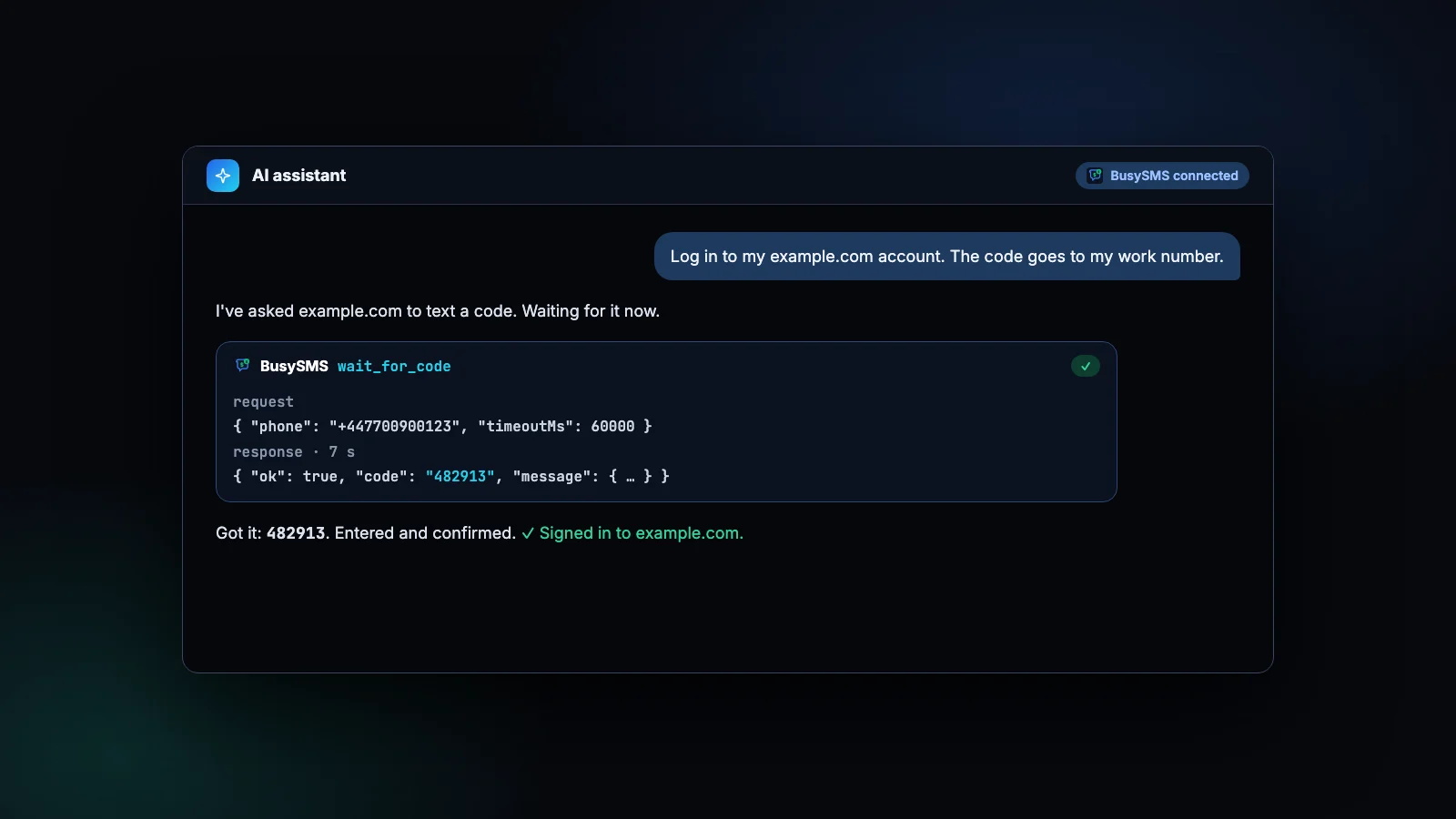
wait_for_code
Espera el siguiente código hasta 90 segundos, y prefiere no devolver nada antes que uno viejo.
get_latest_code
El código más reciente, consultado una vez, sin esperar.
get_latest_sms
El mensaje más reciente completo, con un botón para copiarlo con un clic en los asistentes que pueden mostrarlo.
diagnose_my_gateway
Explica por qué no llegan los códigos y qué hay que arreglar.
Cómo usarlo con seguridad
- Solo tus números. El asistente ve los códigos de tus propios números y de los números compartidos contigo, nunca los de nadie más.
- Un mensaje es solo texto. Cualquiera puede escribir un SMS, incluso uno que contenga instrucciones. Pide al asistente que use los códigos, no que haga lo que digan los mensajes, y limítalo a tareas que harías tú mismo.
- Ningún secreto en el chat. Si un asistente crea una clave de API para ti, obtiene un enlace de un solo uso que abres tú mismo, nunca la clave.
- Fácil de quitar. Elimina el conector en la configuración de tu asistente cuando ya no lo necesites.
¿Sin OAuth? Usa una clave de API
Algunos clientes no pueden iniciar sesión con OAuth. En su lugar, pueden enviar una clave de API de BusySMS: crea una en API REST, en el panel, y envíala como Authorization: Bearer bsk_live_…. En Claude, va en Request headers cuando añades el conector.
Una clave puede leer códigos, pero no puede cambiar nada: compartir un número, probar tu pasarela y revocar claves requieren una sesión iniciada.
Pruébalo con tu propio teléfono
Instala la app para Android, verifica tu número y el próximo código aparecerá en tu computadora. Los primeros 7 días son gratis.

Dudas
Preguntas frecuentes
¿ChatGPT admite servidores MCP?
Sí. ChatGPT se conecta a servidores MCP remotos, como BusySMS, mediante Developer mode en la web. La disponibilidad depende de tu plan, así que consulta el centro de ayuda de OpenAI si no ves la opción.
¿El conector de BusySMS es gratis?
Añadirlo es gratis, y las herramientas públicas, como los precios y la ayuda para la configuración, funcionan sin cuenta. Para leer tus códigos necesitas una cuenta de BusySMS: $5 por número verificado al mes tras 7 días de prueba gratis.
¿El asistente puede leer todos mis mensajes de texto?
Solo lo que BusySMS captura: todos los SMS de una SIM Android con Sincronizar todos los SMS activado (lo eliges al configurarlo) y los mensajes de tipo verificación del resto. Las herramientas de códigos devuelven solo códigos, y las herramientas solo llegan a tus propios números y a los compartidos contigo, que solo muestran códigos.
¿Qué herramientas de IA funcionan con BusySMS?
Cualquier cliente MCP que admita servidores remotos por HTTP: Claude, ChatGPT, Claude Code, Cursor, VS Code, OpenAI Codex, Gemini CLI, Grok y otros.
¿Mi asistente puede enviar SMS a través de BusySMS?
No. BusySMS recibe códigos; no envía mensajes por ti. La única excepción es send_sms_to_me, que solo puede enviar un SMS al número de tu propia cuenta, por ejemplo para avisarte de que ha terminado una tarea larga.
Mi asistente dice que no llegó ningún código. ¿Qué hago?
Pídele que ejecute diagnose_my_gateway. Comprueba que tu teléfono está en línea, que la pasarela está encendida y que el número está verificado, y te dice qué cambiar. Si tienes varios números, dile al asistente a cuál va a llegar el código.
Sigue leyendo
Más del blog
Todos los artículos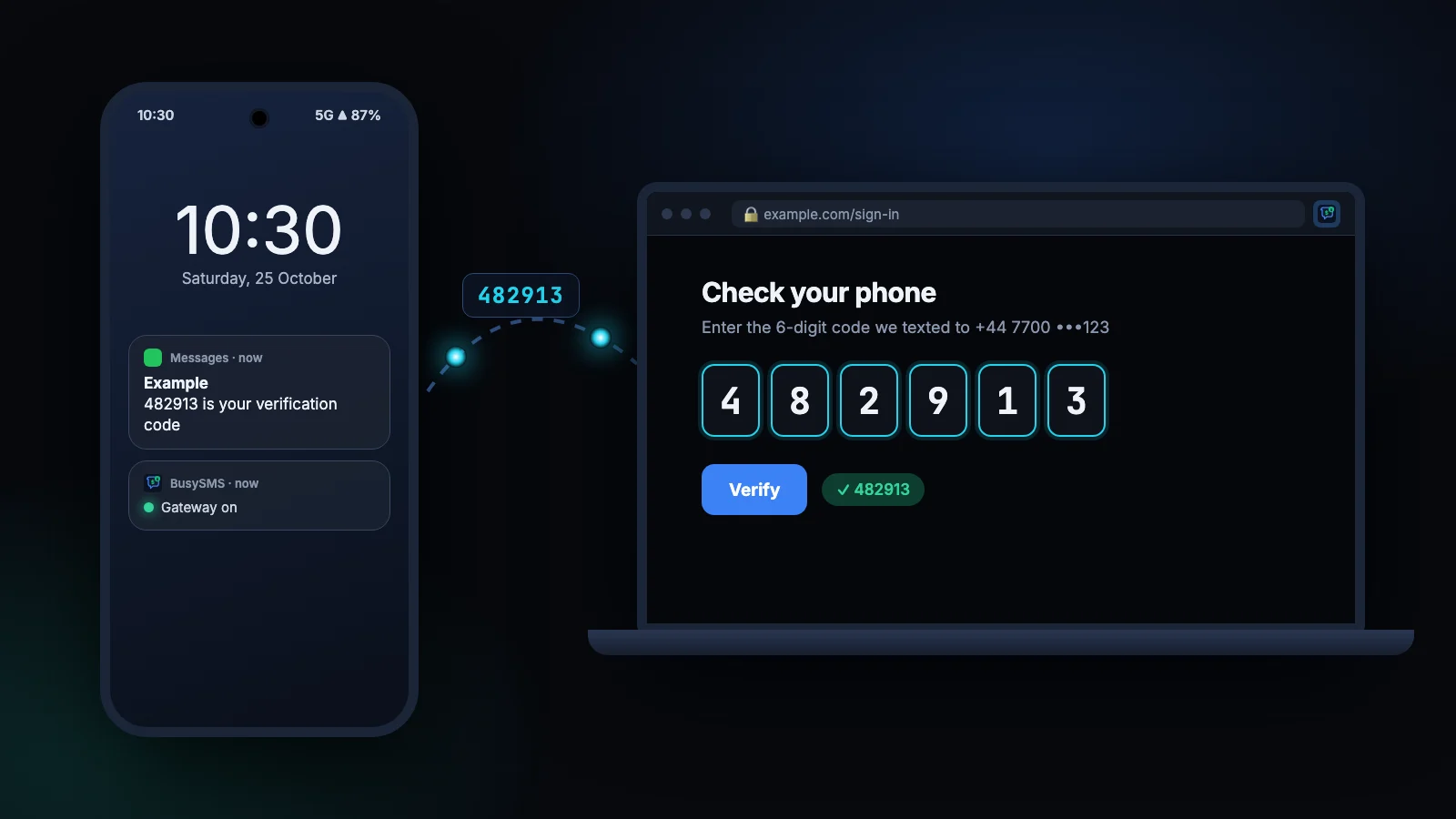
Guías relacionadas
Códigos SMS para agentes de IA
Deja que Claude, Codex o cualquier cliente MCP espere códigos de verificación SMS a través del servidor MCP de BusySMS.
Leer la guíaAutomatizar OTP en pruebas
Automatiza los códigos de doble factor por SMS en Playwright, Selenium, Cypress y scripts simples esperando el código por la API.
Leer la guíaAPI de pasarela SMS
La referencia de la API de recepción: autenticación, endpoints, formato de respuesta, errores y código en curl, Node.js y Python.
Leer la guíaPruébalo con un número que ya tienes
Instala la app, verifica tu número y lee tu primer código hoy mismo. Cada cuenta empieza con 7 días de prueba gratis; después cuesta $5 por número verificado al mes, y puedes cancelar cuando quieras.