
En esta página
La respuesta corta
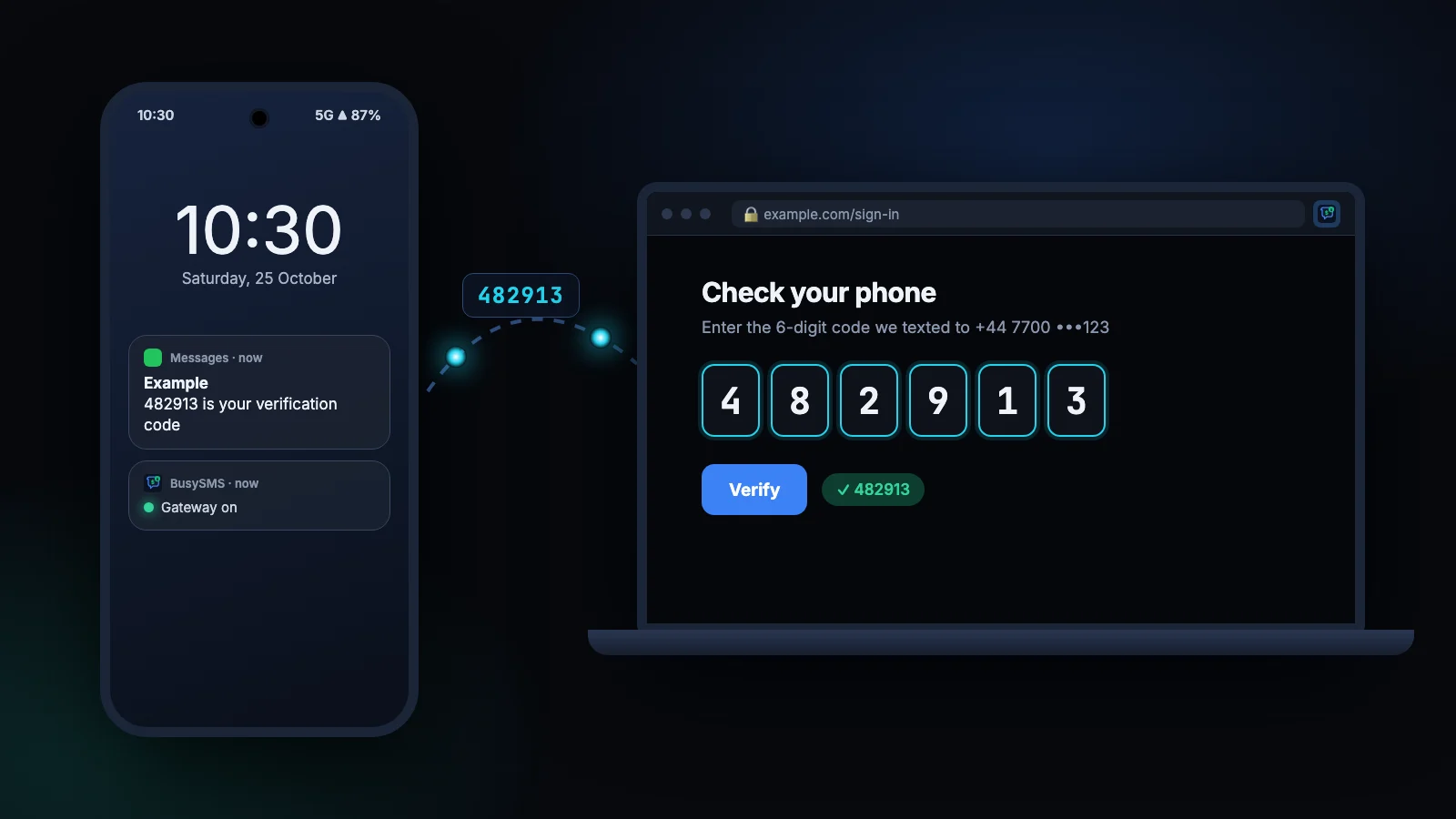
Una computadora no puede recibir SMS por sí sola: los mensajes de texto se entregan a la tarjeta SIM de un teléfono. Lo que sí puedes hacer es reflejarlos o reenviarlos desde ese teléfono. La herramienta adecuada depende de lo que necesites en la computadora:
- Conversaciones con amigos y familia, con respuestas: Google Messages para web en Android, o Phone Link en Windows.
- Códigos de verificación para iniciar sesión, en cualquier computadora y cualquier navegador, que se escriben solos: BusySMS.
- Códigos para software, como scripts de prueba y asistentes de IA: también BusySMS, a través de su API y su servidor MCP.
El resto del artículo compara las tres opciones y después configura BusySMS paso a paso.
Las opciones, frente a frente
Google Messages para web y Phone Link son excelentes en aquello para lo que se crearon: chatear con un teclado más grande. BusySMS hace un trabajo más acotado, para el que ellos no se diseñaron.
| Qué obtienes | BusySMS | Messages para web · Phone Link |
|---|---|---|
| Teléfono | Android, o un iPhone mediante una automatización de Atajos | Messages para web: Android. Phone Link: Android e iPhone |
| Computadoras | Cualquier computadora o navegador en el que inicies sesión, varios a la vez | El navegador o la computadora que emparejaste con el teléfono |
| Responder mensajes | No, BusySMS solo recibe | Sí |
| Qué llega a la computadora | En Android, todos los SMS o solo los códigos de verificación, a tu elección; el iPhone solo reenvía códigos | Todas tus conversaciones |
| El código se escribe en la página de inicio de sesión | Sí, con la extensión para Chrome | No, lo copias tú |
| Compartir códigos con un compañero | Sí, hasta cinco personas por número | No |
| API y asistentes de IA | API REST y un servidor MCP | Ninguno |
| Precio | $5 por número verificado al mes tras 7 días de prueba gratis | Gratis |
Opción 1: Google Messages para web (Android)
Si tu teléfono Android usa Google Messages, como la mayoría, puedes abrir tus conversaciones en un navegador:
- 1
Abre la app web
En la computadora, ve a messages.google.com/web.
- 2
Empareja el teléfono
En Messages, en el teléfono, toca tu foto de perfil, luego Device pairing, y escanea el código QR que aparece en la computadora.
- 3
Lee y responde
Tus conversaciones aparecen en el navegador y se mantienen sincronizadas con el teléfono, que tiene que seguir conectado a internet.
Es la herramienta adecuada para chatear. Con los códigos de inicio de sesión, en cambio, sigues teniendo que leer los dígitos y copiarlos de un lado a otro, y solo en la computadora que emparejaste.
Opción 2: Phone Link en Windows
Windows 10 y 11 incluyen Phone Link (Enlace Móvil). Emparéjalo con la app Link to Windows (Enlace a Windows) en Android, o con un iPhone por Bluetooth, y tus mensajes y notificaciones aparecerán en esa computadora.
Es ideal para quien trabaja todo el día en una misma computadora con Windows. No sirve en Mac, en una computadora portátil del trabajo donde no puedes instalar apps, ni para nadie más que tú.
Opción 3: BusySMS, para códigos de verificación
BusySMS convierte un teléfono Android en una pequeña pasarela SMS para los números que son tuyos. Cuando un mensaje de verificación llega al teléfono, el código va a tu cuenta de BusySMS y, desde ahí, a todos los sitios donde hayas iniciado sesión: el panel web, la extensión para Chrome, tus scripts y tu asistente de IA.
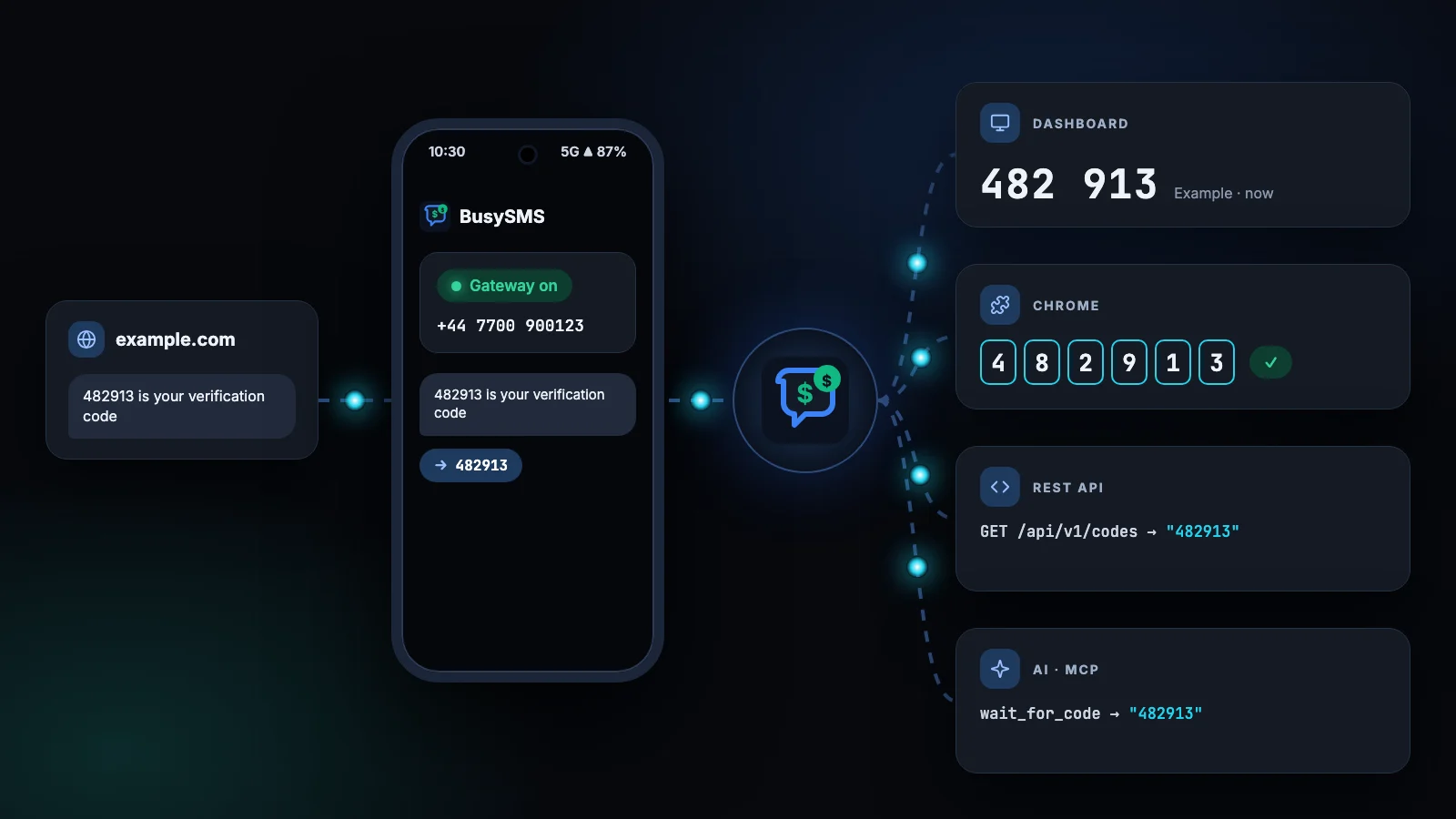
- Cualquier computadora. Inicia sesión en busysms.net desde tu PC, Mac o Chromebook y tus códigos estarán ahí, sin nada que emparejar.
- Se escribe solo. La extensión para Chrome rellena el código en la página que lo pidió.
- En tiempo real. Un código nuevo aparece segundos después de llegar al teléfono, sin recargar la página.
- Se puede compartir. Deja que hasta cinco compañeros vean los códigos de un número, para que una cuenta compartida no dependa de quien tenga el teléfono.
Configura BusySMS en cinco minutos
- 1
Instala la app
Instala BusySMS desde Google Play en el teléfono Android que tiene la SIM e inicia sesión con tu correo electrónico. No hay contraseña que crear.
- 2
Enciende la pasarela
Toca Iniciar gateway y permite que BusySMS lea los SMS cuando Android lo pida. La app solo lo pide en este momento, cuando ya has decidido usarla.
- 3
Verifica tu número
BusySMS envía un código por SMS a la SIM y comprueba que llega, lo que demuestra que el número es tuyo. Suele tardar unos segundos, y no hay nada que escribir.
- 4
Abre el panel
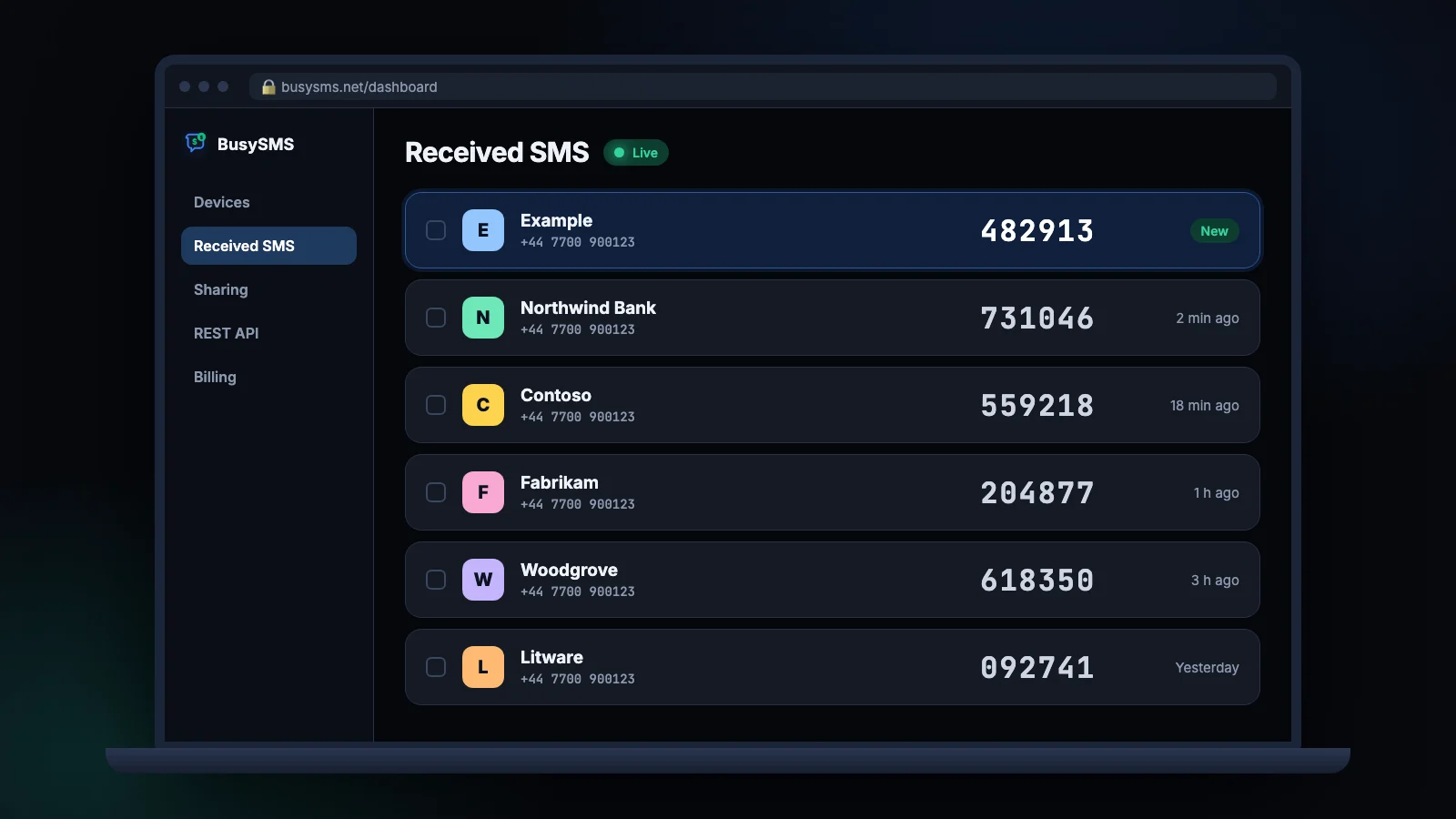
En tu computadora, inicia sesión en busysms.net/dashboard con la misma cuenta y abre SMS recibidos. A partir de ahora, los códigos aparecen ahí en cuanto llegan.
- 5
Añade la extensión al navegador
Instala BusySMS OTP Autofill para Chrome e inicia sesión una vez. A partir de ahí, los campos del código se rellenan solos.
Deja que el código se escriba solo
Copiar seis dígitos no es difícil. Hacerlo veinte veces al día entre dos dispositivos, sí. Con la extensión instalada, cuando un sitio te pide un código SMS, se rellena en cuanto el mensaje llega a tu teléfono. La ventana emergente de la barra de herramientas también muestra el último código con un botón para copiarlo, para el formulario ocasional al que no llega el autorrelleno.
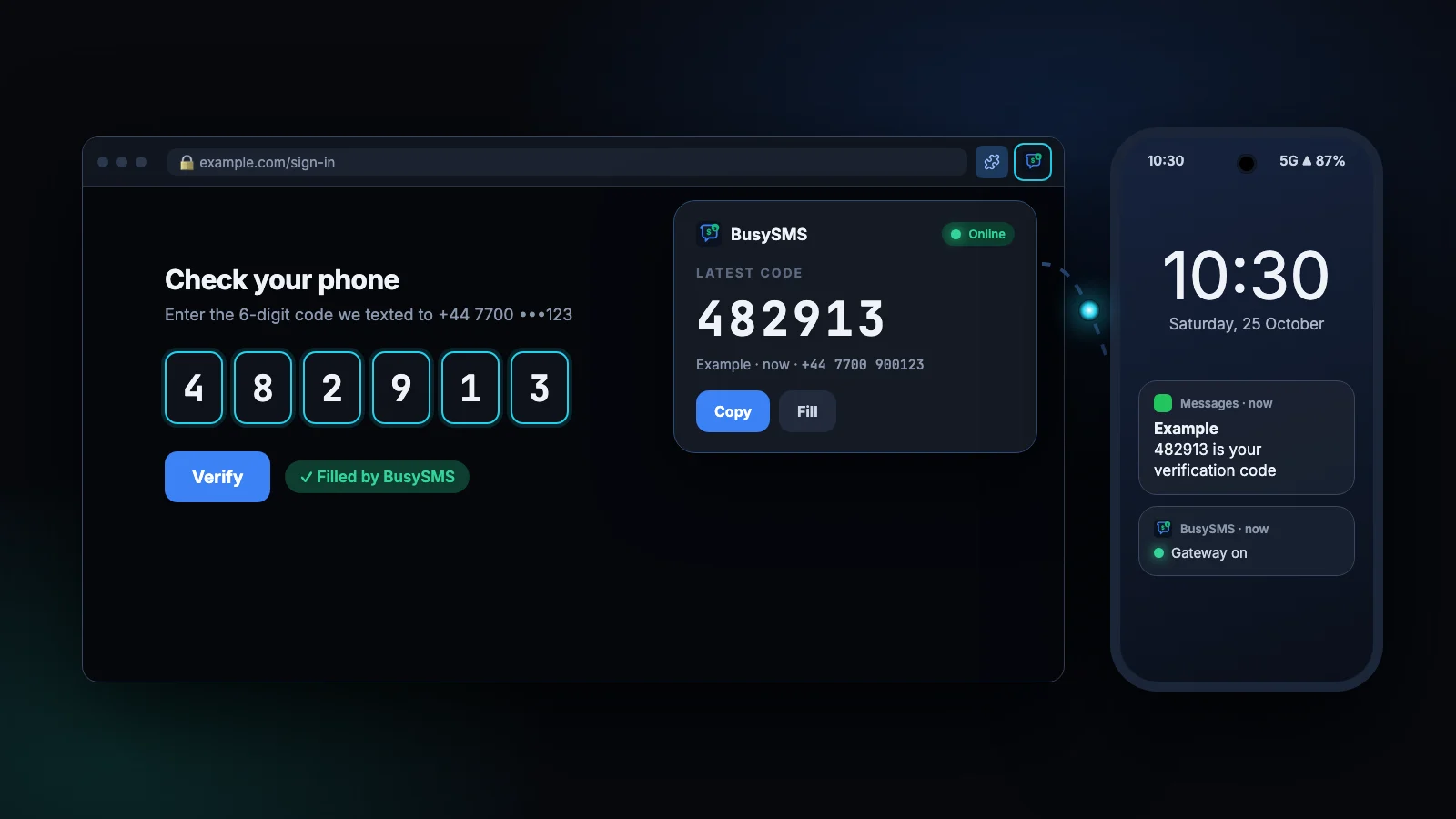
Funciona en Chrome y en los navegadores que instalan extensiones desde Chrome Web Store, como Microsoft Edge y Brave.
Qué lee BusySMS y qué no
- Todos los SMS, o solo códigos: tú eliges. En Android, al configurarlo se te pregunta una vez si quieres sincronizar todos tus SMS con tu computadora o solo los mensajes que parecen un código de un solo uso, y puedes cambiarlo para cada SIM cuando quieras. Los SMS sincronizados solo los ves tú y nunca se comparten.
- Solo números que has verificado. Un número pasa a ser tuyo en BusySMS cuando ha recibido nuestro código, y cada número pertenece a una sola cuenta.
- Solo mientras la pasarela está encendida. Si la apagas, no se captura nada. Cuando la vuelves a encender, recoge los mensajes de verificación de los últimos 15 minutos.
- No se guardan mucho tiempo. Los mensajes capturados se borran en un plazo máximo de 7 días.
Cuánto cuesta
La app se instala gratis, y cada cuenta empieza con 7 días de prueba gratis con todo incluido. Después cuesta $5 por número verificado al mes, con facturación de Stripe en la web y sin cargos por mensaje.
Pruébalo con tu propio teléfono
Instala la app para Android, verifica tu número y el próximo código aparecerá en tu computadora. Los primeros 7 días son gratis.

Dudas
Preguntas frecuentes
¿Puedo recibir SMS en mi computadora sin el teléfono?
Para tu propio número, no. Los mensajes de texto se entregan a la SIM, así que el teléfono tiene que estar encendido y conectado en algún sitio. Eso sí, no tiene que estar contigo: mucha gente deja un teléfono Android de repuesto enchufado en casa o en la oficina y lee sus códigos en cualquier computadora.
¿Puedo responder mensajes de texto desde mi computadora con BusySMS?
No. BusySMS solo recibe. Para responder mensajes desde una computadora, usa Google Messages para web o Phone Link.
¿Funciona en Mac, Linux o Chromebook?
Sí. El panel funciona en cualquier navegador moderno, y la extensión funciona en Chrome en todos los sistemas de escritorio.
¿Funciona con un iPhone?
Sí, mediante una automatización de Atajos que solo reenvía los mensajes que parecen un código. Consulta cómo reenviar códigos SMS desde un iPhone.
¿Es seguro reenviar códigos de verificación?
Los códigos van solo a tu propia cuenta, por una conexión cifrada, y solo desde números que has verificado. Trata tu acceso a BusySMS como el de cualquier cuenta que puede ver tus códigos: no lo compartas, y da acceso a tus compañeros con la función de compartir de BusySMS en lugar de con tus datos de acceso.
¿Puedo leer los códigos de varios teléfonos en una sola computadora?
Sí. Todos los números verificados aparecen en el mismo panel y en la misma extensión, y un teléfono doble SIM cuenta como dos números. Cada número se factura por separado.
Sigue leyendo
Más del blog
Todos los artículos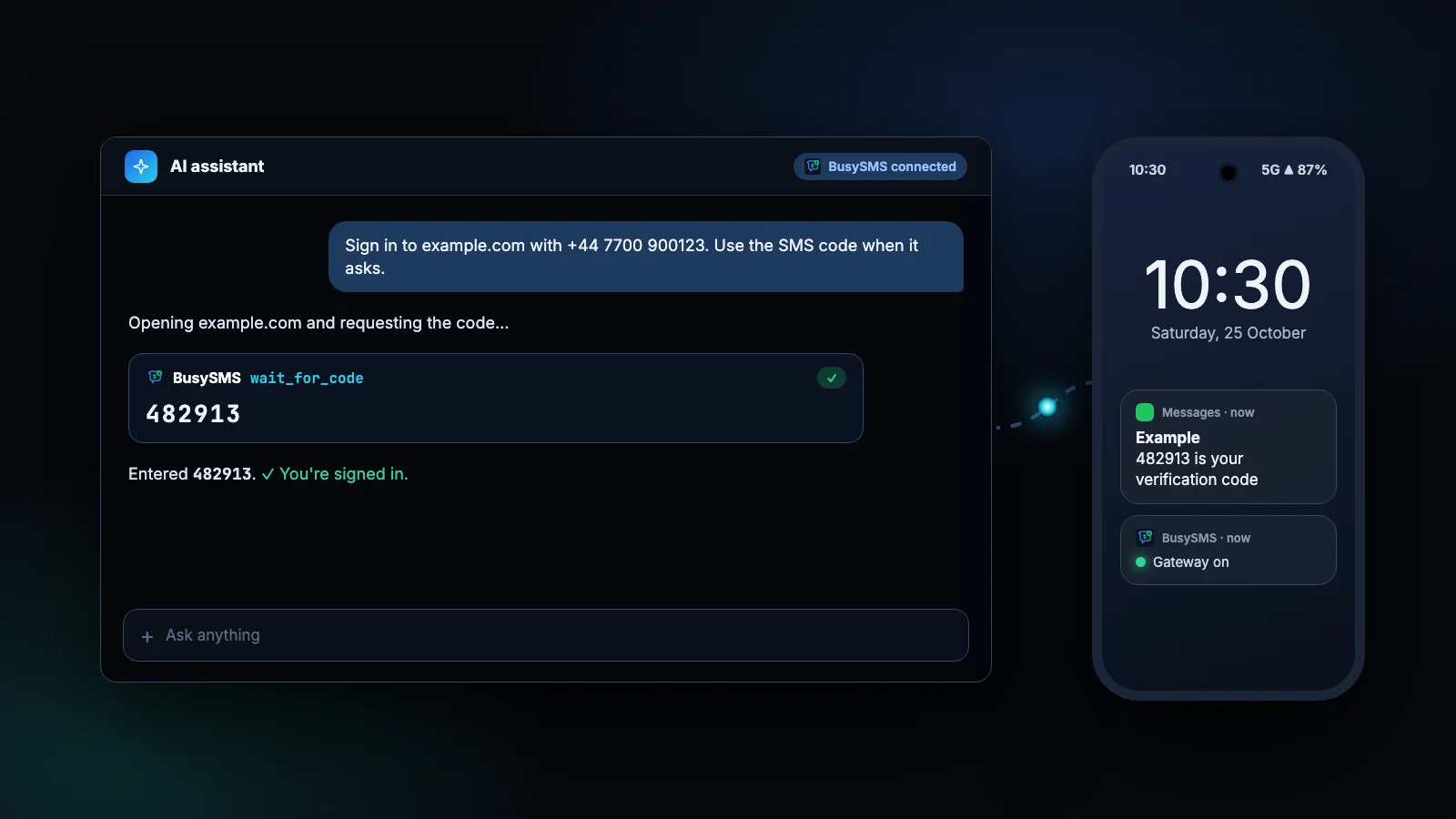
Guías relacionadas
Pasarela SMS en Android
Convierte un teléfono Android tuyo en una pasarela cuyos códigos de verificación lees por API, MCP, el panel o Chrome.
Leer la guíaReenviar códigos SMS desde iPhone
Reenvía los códigos de verificación de un iPhone a tu ordenador, a Chrome y a la API con una sola automatización de Atajos.
Leer la guíaAPI para recibir SMS
Recibe códigos por API en números que son tuyos, y en qué se diferencia de los servicios de números virtuales para «recibir SMS online».
Leer la guíaPruébalo con un número que ya tienes
Instala la app, verifica tu número y lee tu primer código hoy mismo. Cada cuenta empieza con 7 días de prueba gratis; después cuesta $5 por número verificado al mes, y puedes cancelar cuando quieras.