
Nesta página
Por que o seu assistente precisa do seu SMS
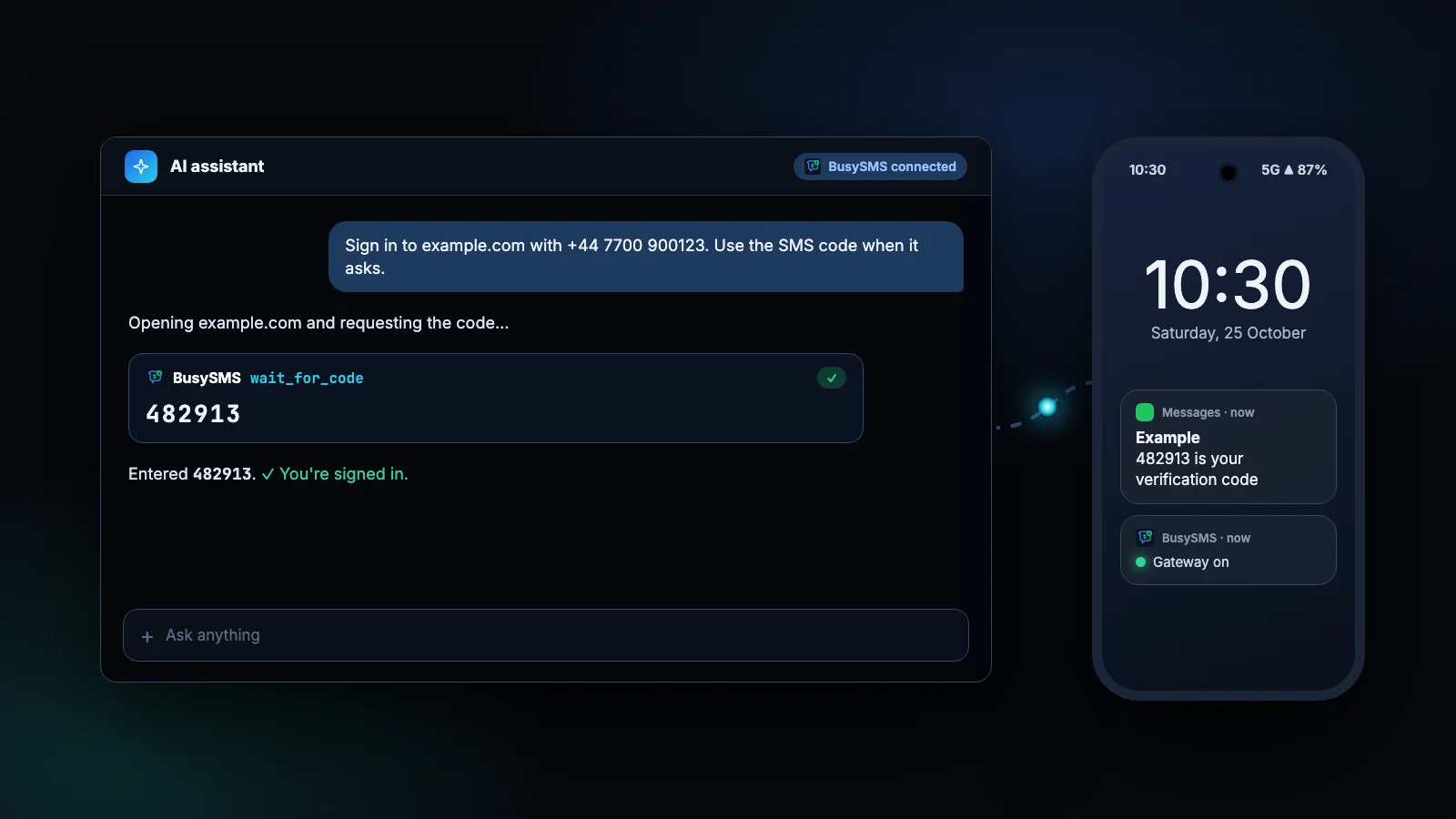
Cada vez mais trabalho passa por assistentes que agem por você: entrar em um painel, conferir uma conta, testar o seu próprio app. Muitos desses logins enviam um código de uso único por SMS, e o assistente não tem celular. Até agora, alguém precisava ler o código na tela e digitá-lo na conversa.
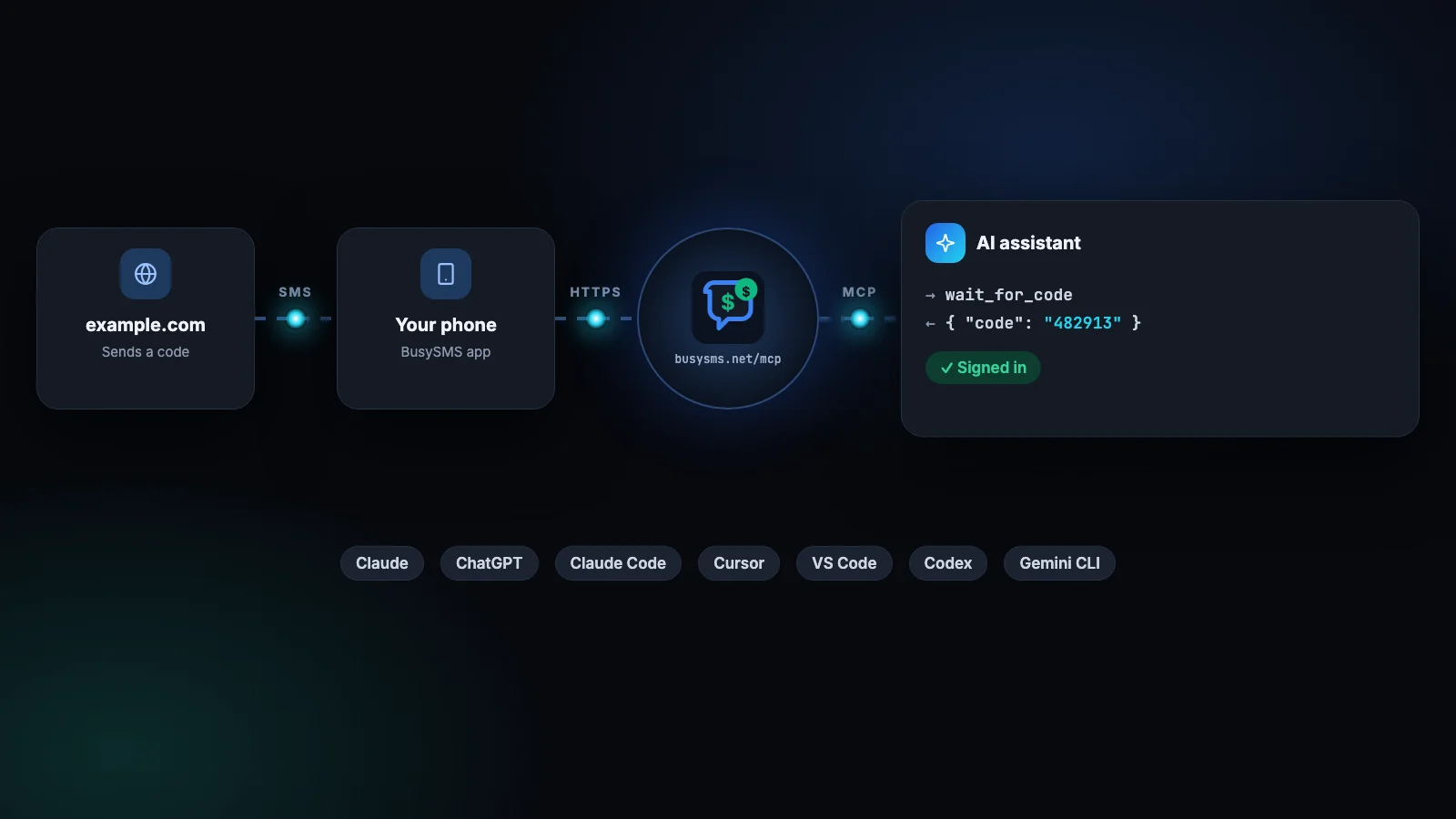
O Model Context Protocol (MCP) é o jeito padrão de dar novas ferramentas a um assistente. O BusySMS mantém um servidor MCP que lê os códigos de verificação que chegam aos celulares que são seus. Conecte uma vez, e o assistente pode pedir um código no momento em que precisar.
O que você precisa
- Um celular Android com o app BusySMS e o seu número verificado. Um iPhone também funciona, por uma automação do Atalhos.
- Uma conta BusySMS com um teste ou uma assinatura ativos. Os primeiros 7 dias são grátis.
- Um assistente compatível com servidores MCP remotos: Claude, ChatGPT, Claude Code, Cursor, VS Code, OpenAI Codex, Gemini CLI e muitos outros.
Claude (web e desktop)
- 1
Abra os conectores
No Claude, vá em Customize → Connectors, clique em + Add e escolha Add custom connector.
- 2
Adicione o BusySMS
Dê o nome BusySMS, cole
https://busysms.net/mcpcomo URL do servidor e clique em Continue. - 3
Faça login
Mantenha o login OAuth que o Claude detectar. Uma janela do BusySMS se abre: informe o seu e-mail (ou o número de celular da sua conta), digite o código que enviamos e clique em Permitir.
- 4
Use em uma conversa
Clique em + no canto inferior esquerdo de uma conversa, abra Connectors e confira se o BusySMS está ativado.
O conector também funciona no app do Claude para desktop. Nos planos Team e Enterprise, um proprietário o adiciona uma única vez em Organization settings → Connectors, e os membros clicam em Connect.
O plano grátis do Claude permite um conector personalizado. Os menus mudam de lugar de vez em quando: se um nome estiver diferente, procure Connectors nas configurações do Claude.
ChatGPT
- 1
Ative o Developer mode
No ChatGPT na web, abra Settings, encontre Developer mode nas configurações de segurança e ative-o. Sem ele, não há campo para a URL de um servidor.
- 2
Adicione um servidor MCP personalizado
Vá em Plugins, clique em + e escolha adicionar um servidor MCP personalizado.
- 3
Preencha os dados do BusySMS
Dê o nome BusySMS, informe
https://busysms.net/mcpem Connection, mantenha OAuth como autenticação, confirme o aviso e clique em Create. - 4
Faça login e use
Entre com o seu e-mail (ou com o número de celular da sua conta) e clique em Permitir. Depois, comece uma nova conversa e mencione o BusySMS no seu pedido.
No momento em que este artigo foi escrito, servidores MCP personalizados funcionam no ChatGPT na web, não nos apps para celular nem em conversas temporárias. Os planos que incluem o Developer mode já mudaram mais de uma vez, então, se você não encontrar a opção, consulte a central de ajuda da OpenAI.
O ChatGPT avisa que um servidor personalizado não foi revisado pela OpenAI. Isso é esperado: o BusySMS é um servidor de terceiros a quem você escolhe confiar os seus códigos, então adicione-o só a uma conta que você controla.
Claude Code, Cursor, VS Code, Codex e Gemini CLI
As ferramentas de programação adicionam a mesma URL, cada uma do seu jeito. Escolha a sua:
claude mcp add --transport http busysms https://busysms.net/mcp{
"mcpServers": {
"busysms": { "url": "https://busysms.net/mcp" }
}
}{
"servers": {
"busysms": { "type": "http", "url": "https://busysms.net/mcp" }
}
}codex mcp add busysms --url https://busysms.net/mcpgemini mcp add --transport http busysms https://busysms.net/mcpCada uma abre uma janela do navegador na primeira vez que uma ferramenta do BusySMS é usada, para o mesmo login. No Claude Code, rode /mcp para entrar na hora.
Teste: peça um código
Depois de conectar, não há comandos especiais para aprender. Peça com palavras simples, e o assistente escolhe a ferramenta certa:
Open example.com and sign in with +44 7700 900123.
When it asks for the SMS code, use BusySMS wait_for_code
for that number, type the code in and tell me when you are in.
What is the latest verification code BusySMS received?Show me the last SMS my bank sent, in full.My codes stopped arriving. Ask BusySMS what is wrong
with my gateway and tell me what to fix.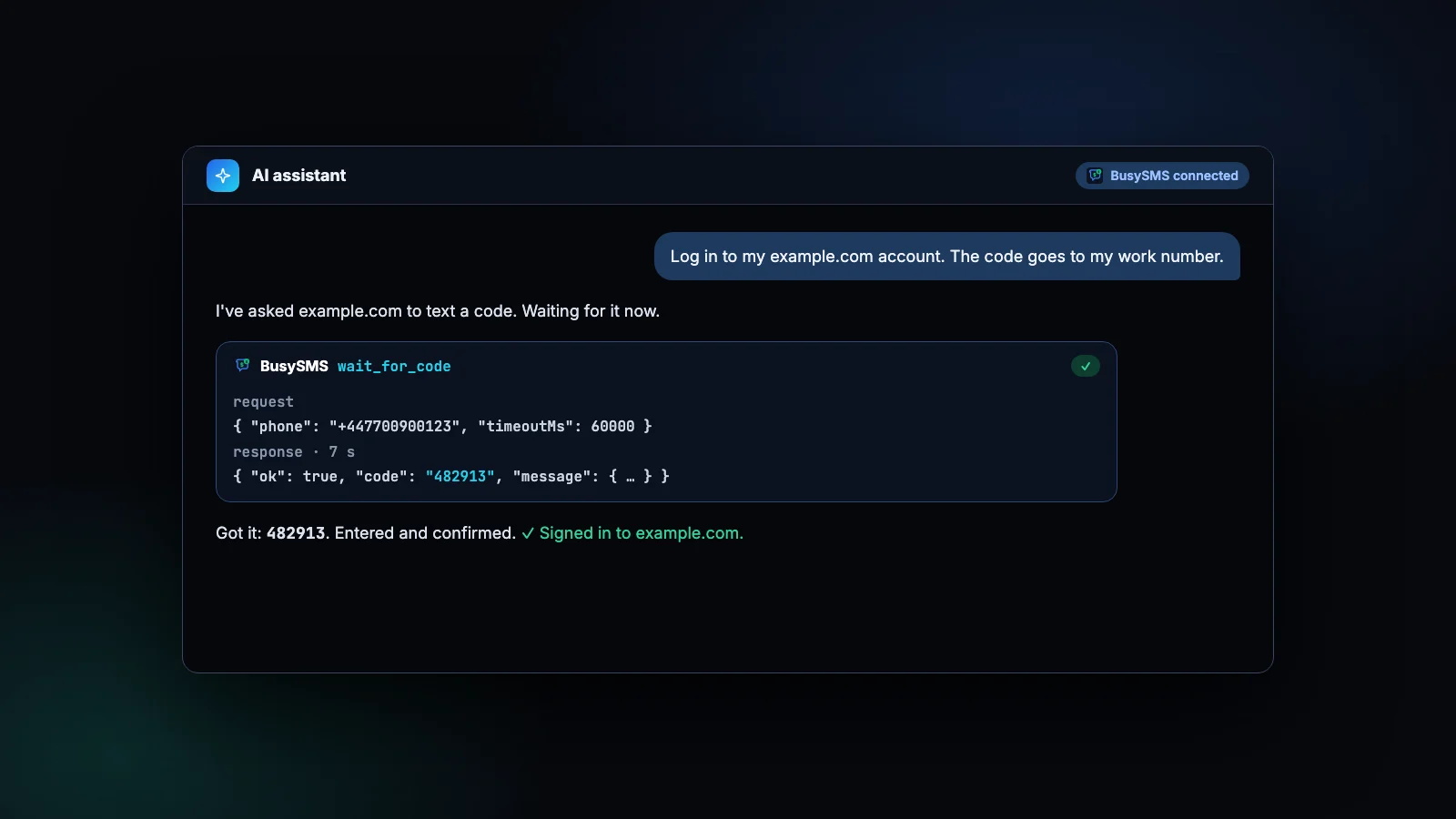
wait_for_code
Espera até 90 segundos pelo próximo código e prefere não retornar nada a retornar um código antigo.
get_latest_code
O código mais recente, consultado uma vez, sem espera.
get_latest_sms
A mensagem mais recente completa, com um botão para copiar em um clique nos assistentes que conseguem mostrá-lo.
diagnose_my_gateway
Explica por que os códigos não estão chegando e o que corrigir.
Como usar com segurança
- Só os seus números. O assistente vê os códigos dos seus próprios números e dos números compartilhados com você, nunca os de outra pessoa.
- Um SMS é só texto. Qualquer pessoa pode escrever um SMS, inclusive um que contenha instruções. Peça ao assistente para usar os códigos, não para agir conforme o que as mensagens dizem, e mantenha-o em tarefas que você mesmo faria.
- Nenhum segredo na conversa. Se um assistente cria uma chave de API para você, ele recebe um link de uso único que você mesmo abre, nunca a chave.
- Fácil de remover. Exclua o conector nas configurações do seu assistente quando não precisar mais dele.
Sem OAuth? Use uma chave de API
Alguns clientes não conseguem fazer login com OAuth. Eles podem enviar uma chave de API do BusySMS no lugar: crie uma em API REST no painel e envie-a como Authorization: Bearer bsk_live_…. No Claude, ela vai em Request headers quando você adiciona o conector.
Uma chave pode ler códigos, mas não pode mudar nada: compartilhar um número, testar o seu gateway e revogar chaves exigem uma sessão logada.
Teste com o seu próprio celular
Instale o app para Android, verifique o seu número, e o próximo código aparece no seu computador. Os primeiros 7 dias são grátis.

Dúvidas
Perguntas frequentes
O ChatGPT é compatível com servidores MCP?
Sim. O ChatGPT se conecta a servidores MCP remotos, como o BusySMS, pelo Developer mode na web. A disponibilidade depende do seu plano, então consulte a central de ajuda da OpenAI se você não encontrar a opção.
O conector do BusySMS é grátis?
Adicioná-lo é grátis, e as ferramentas públicas, como preços e ajuda com a configuração, funcionam sem conta. Ler os seus códigos exige uma conta BusySMS: $5 por número verificado ao mês, depois de um teste grátis de 7 dias.
O assistente consegue ler todas as minhas mensagens de texto?
Só o que o BusySMS captura: todas as mensagens de um chip Android com Sincronizar todas as mensagens ativado (você escolhe na configuração) e as mensagens do tipo verificação dos demais. As ferramentas de códigos retornam só códigos, e as ferramentas só alcançam os seus próprios números e os compartilhados com você, que mostram apenas códigos.
Quais ferramentas de IA funcionam com o BusySMS?
Qualquer cliente MCP compatível com servidores remotos por HTTP: Claude, ChatGPT, Claude Code, Cursor, VS Code, OpenAI Codex, Gemini CLI, Grok e outros.
O meu assistente pode enviar SMS pelo BusySMS?
Não. O BusySMS recebe códigos; ele não envia mensagens por você. A única exceção é send_sms_to_me, que só pode enviar SMS para o número da sua própria conta, por exemplo para avisar que uma tarefa longa terminou.
O meu assistente diz que nenhum código chegou. E agora?
Peça a ele para rodar diagnose_my_gateway. Ele confere se o seu celular está online, se o gateway está ligado e se o número está verificado, e diz o que mudar. Se você tem vários números, diga ao assistente para qual deles o código está indo.
Continue lendo
Mais do blog
Todos os artigos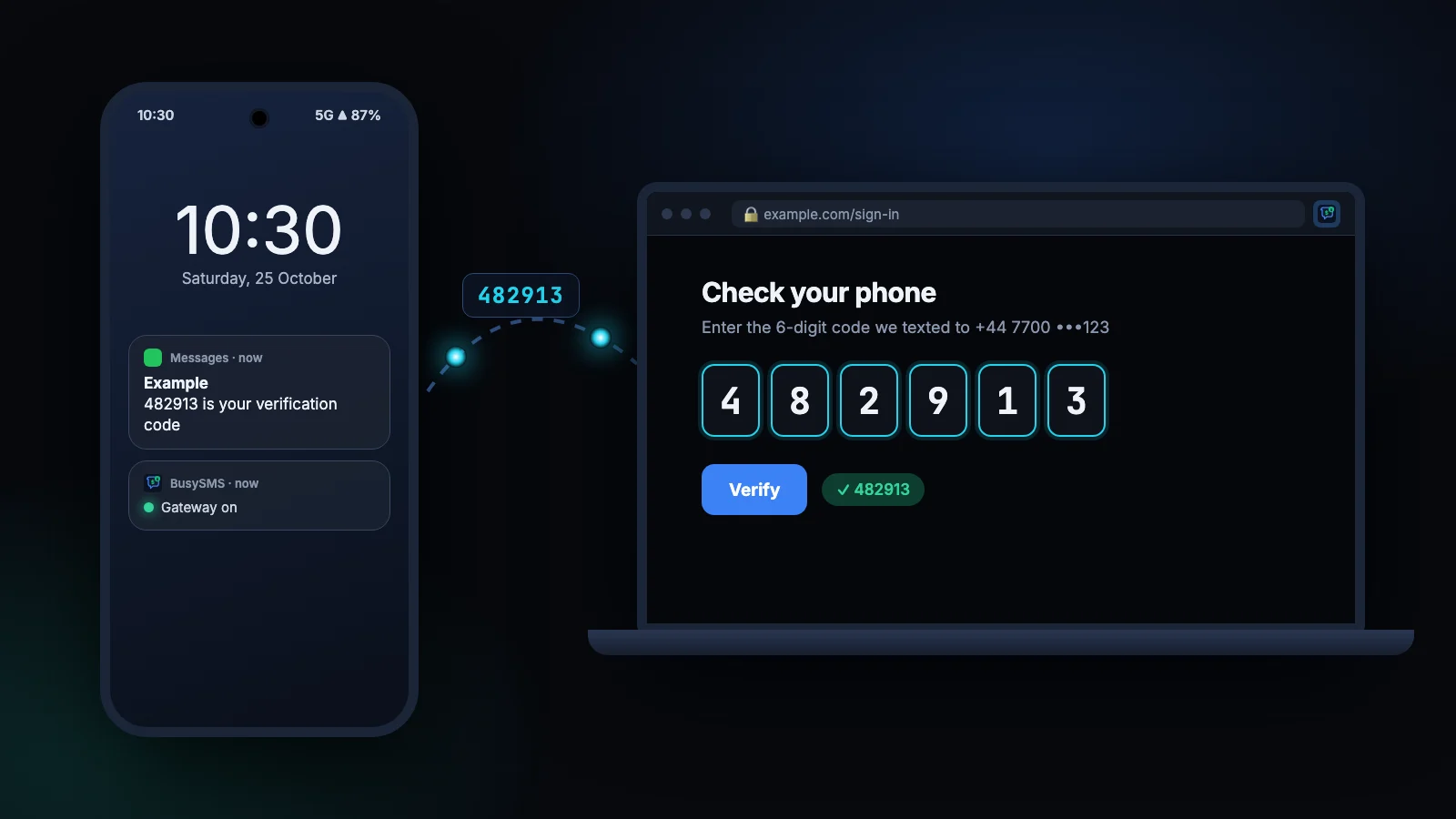
Guias relacionados
Códigos SMS para agentes de IA
Deixe o Claude, o Codex ou qualquer cliente MCP esperar códigos de verificação SMS pelo servidor MCP do BusySMS.
Ler o guiaAutomatizar OTP em testes
Automatize códigos de dois fatores por SMS no Playwright, no Selenium, no Cypress e em scripts simples esperando o código pela API.
Ler o guiaAPI de gateway de SMS
A referência da API de recebimento: autenticação, endpoints, formato da resposta, erros e código em curl, Node.js e Python.
Ler o guiaTeste com um número que é seu
Instale o app, verifique seu número e leia seu primeiro código hoje mesmo. Toda conta começa com 7 dias grátis; depois disso, são $5 por número verificado ao mês, e você pode cancelar quando quiser.