
Nesta página
A resposta curta
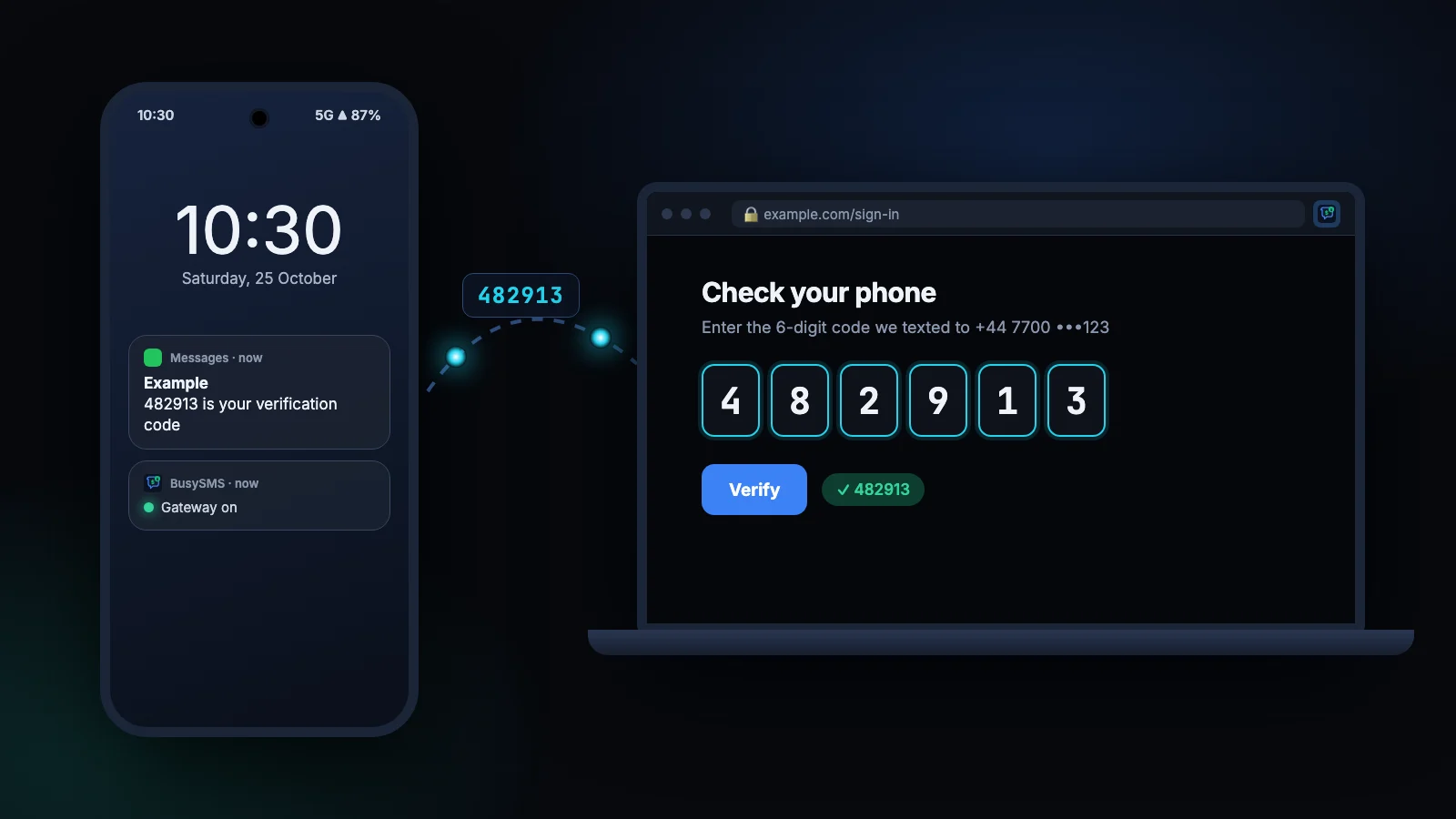
Um computador não recebe SMS sozinho: as mensagens de texto são entregues ao chip de um celular. O que dá para fazer é espelhar ou encaminhar as mensagens a partir desse celular. A ferramenta certa depende do que você precisa no computador:
- Conversas com amigos e família, com respostas: o Google Messages para web no Android, ou o Phone Link no Windows.
- Códigos de verificação para logins, em qualquer computador e em qualquer navegador, preenchidos automaticamente: o BusySMS.
- Códigos para software, como scripts de teste e assistentes de IA: o BusySMS de novo, pela API e pelo servidor MCP dele.
O restante deste artigo compara as três opções e depois configura o BusySMS passo a passo.
As opções lado a lado
O Google Messages para web e o Phone Link são excelentes naquilo para que foram feitos: conversar com um teclado maior. O BusySMS faz um trabalho mais específico, para o qual eles não foram pensados.
| O que você tem | BusySMS | Messages para web · Phone Link |
|---|---|---|
| Celular | Android, ou iPhone por uma automação do Atalhos | Messages para web: Android. Phone Link: Android e iPhone |
| Computadores | Qualquer computador ou navegador em que você entrar, vários ao mesmo tempo | O navegador ou o PC que você pareou com o celular |
| Responder mensagens | Não, o BusySMS só recebe | Sim |
| O que chega ao computador | No Android, todas as mensagens ou só os códigos de verificação, você escolhe; o iPhone encaminha só códigos | Todas as suas conversas |
| Código digitado na página de login | Sim, com a extensão para Chrome | Não, você mesmo copia |
| Compartilhar códigos com um colega | Sim, com até cinco pessoas por número | Não |
| API e assistentes de IA | API REST e um servidor MCP | Nenhum |
| Preço | $5 por número verificado ao mês, depois de um teste grátis de 7 dias | Grátis |
Opção 1: Google Messages para web (Android)
Se o seu celular Android usa o Google Messages, como a maioria, você pode abrir as suas conversas em um navegador:
- 1
Abra o app web
No computador, acesse messages.google.com/web.
- 2
Pareie o celular
No app Mensagens do celular, toque na sua foto de perfil, depois em Device pairing, e escaneie o QR code que aparece no computador.
- 3
Leia e responda
As suas conversas aparecem no navegador e ficam sincronizadas com o celular, que precisa continuar conectado à internet.
É a ferramenta certa para conversar. Para códigos de login, você continua lendo dígitos e copiando de um aparelho para o outro, e só no computador que você pareou.
Opção 2: Phone Link no Windows
O Windows 10 e o 11 já vêm com o Phone Link. Pareie-o com o app Link to Windows no Android, ou com um iPhone por Bluetooth, e as suas mensagens e notificações aparecem nesse PC.
Serve para quem trabalha o dia todo em um único PC com Windows. Não ajuda em um Mac, em um notebook do trabalho em que você não pode instalar apps, nem para ninguém além de você.
Opção 3: BusySMS, para códigos de verificação
O BusySMS transforma um celular Android em um pequeno gateway de SMS para números que são seus. Quando uma mensagem de verificação chega ao celular, o código vai para a sua conta BusySMS e, de lá, para onde quer que você esteja conectado: o painel web, a extensão para Chrome, os seus scripts e o seu assistente de IA.
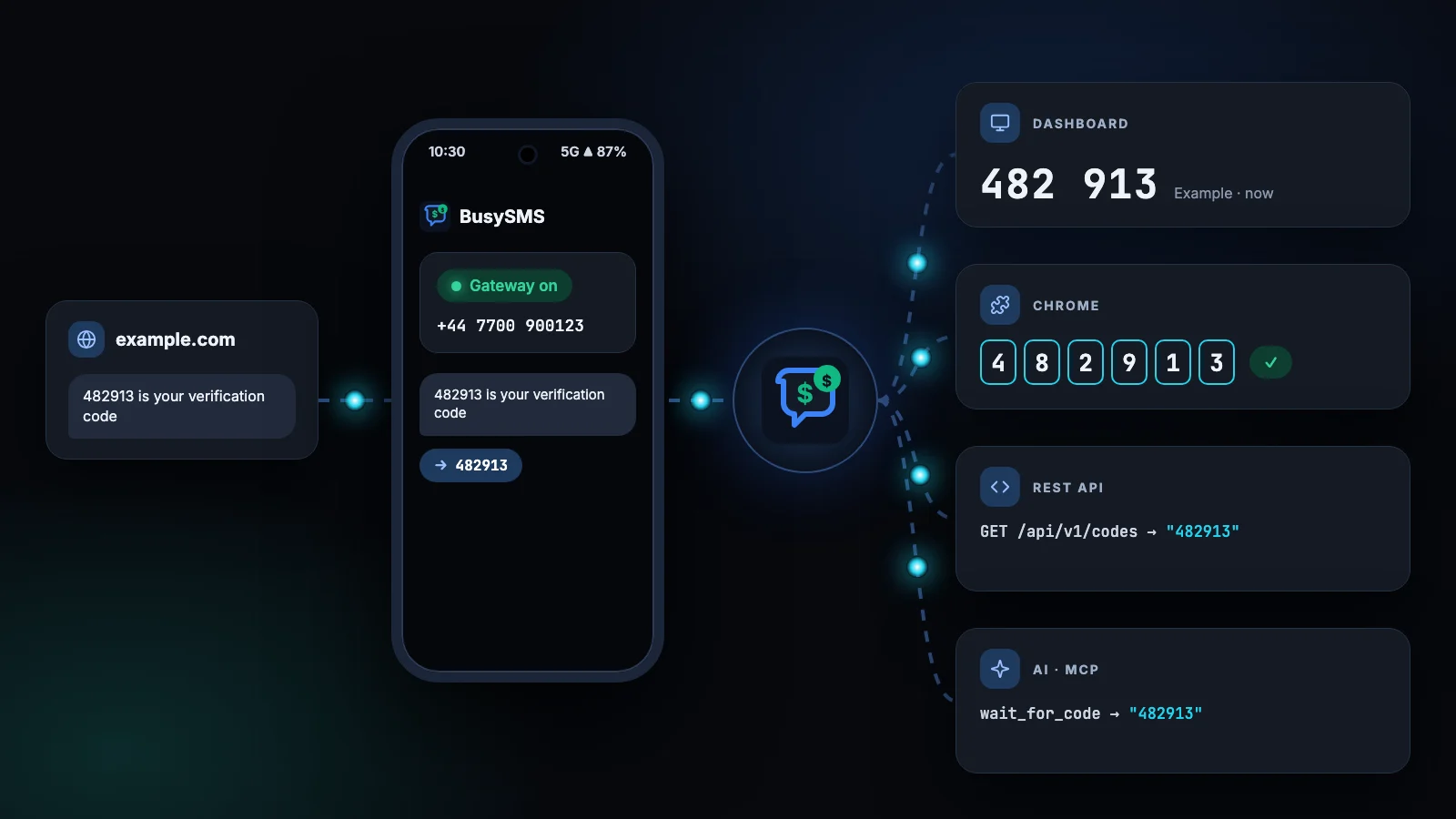
- Qualquer computador. Entre em busysms.net em um PC, um Mac ou um Chromebook e os seus códigos estão lá, sem nada para parear.
- Preenchido para você. A extensão para Chrome preenche o código na página que o pediu.
- Em tempo real. Um código novo aparece segundos depois de chegar ao celular, sem recarregar a página.
- Compartilhável. Deixe até cinco colegas verem os códigos de um número, para que uma conta compartilhada não dependa de quem está com o celular.
Configure o BusySMS em cinco minutos
- 1
Instale o app
Instale o BusySMS pelo Google Play no celular Android que está com o SIM e entre com o seu e-mail. Não há senha para criar.
- 2
Inicie o gateway
Toque em Iniciar gateway e permita que o BusySMS leia SMS quando o Android pedir. O app só pede nesse momento, depois que você escolheu usá-lo.
- 3
Verifique o seu número
O BusySMS envia um código por SMS para o chip e confere se ele chega, o que prova que o número é seu. Costuma levar poucos segundos, sem nada para digitar.
- 4
Abra o painel
No computador, entre em busysms.net/dashboard com a mesma conta e abra SMS recebidos. A partir de agora, os códigos aparecem ali assim que chegam.
- 5
Adicione a extensão do navegador
Instale o BusySMS OTP Autofill para Chrome e entre uma vez. Depois disso, os campos de código se preenchem sozinhos.
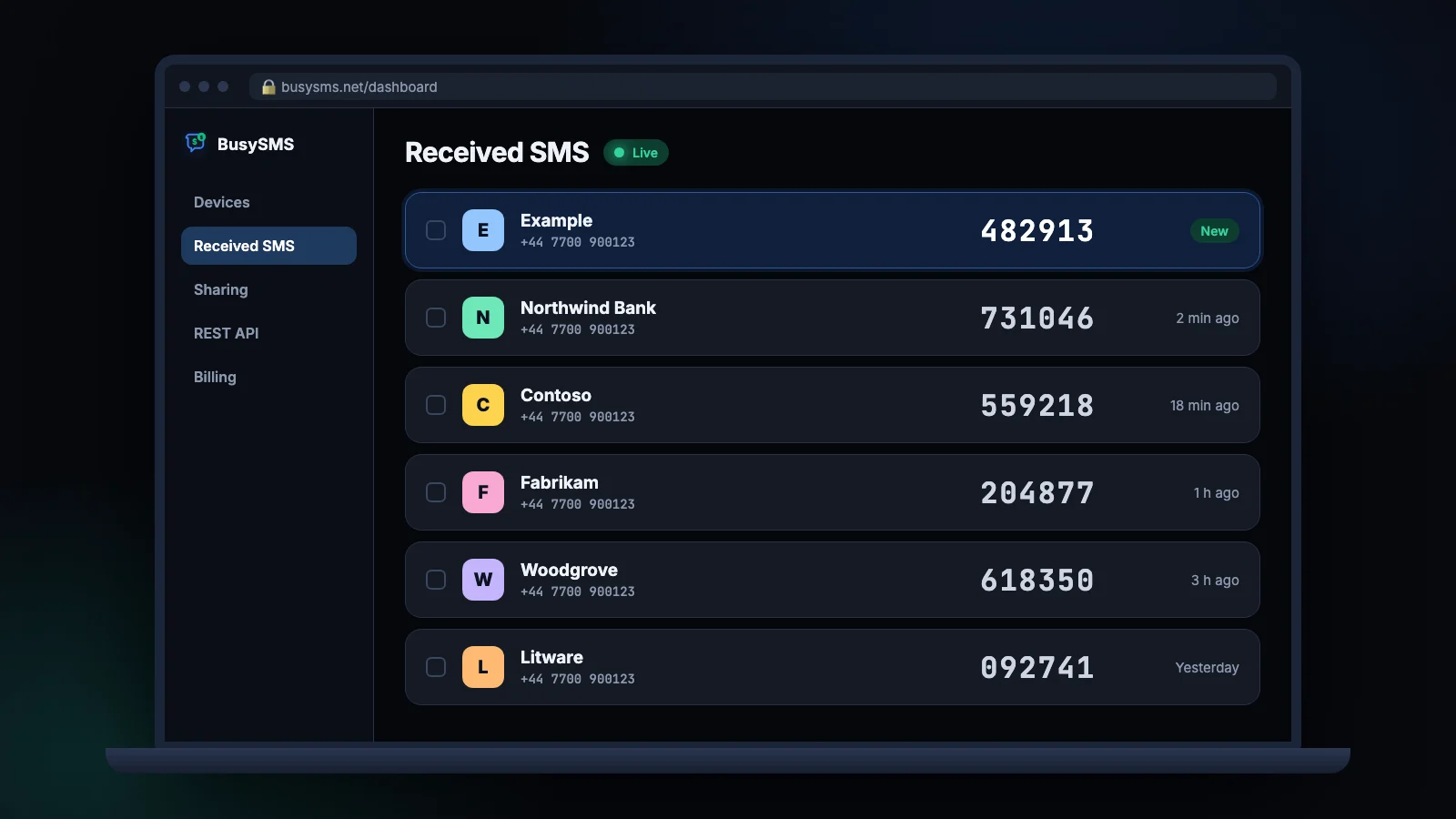
Deixe o código se digitar sozinho
Copiar seis dígitos não é difícil. Fazer isso vinte vezes por dia entre dois aparelhos é. Com a extensão instalada, um site que pede um código SMS recebe o código preenchido assim que a mensagem chega ao seu celular. O popup da barra de ferramentas também mostra o código mais recente com um botão de copiar, para o formulário raro que o preenchimento automático não alcança.
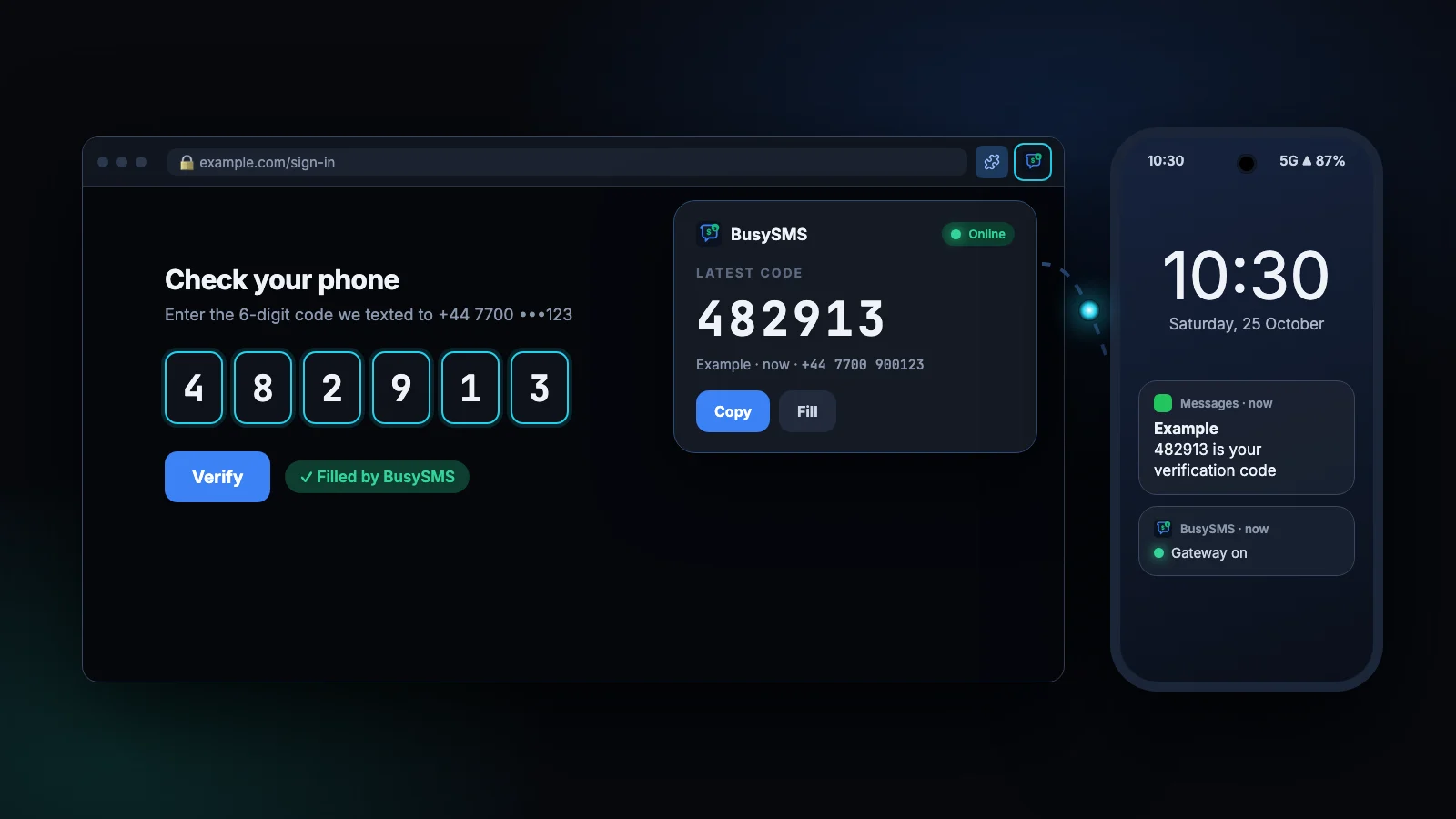
Funciona no Chrome e em navegadores que instalam extensões da Chrome Web Store, como o Microsoft Edge e o Brave.
O que o BusySMS lê, e o que não lê
- Todas as mensagens, ou só códigos: você escolhe. No Android, a configuração pergunta uma vez se você quer sincronizar todas as suas mensagens com o computador ou só as que parecem um código de uso único, e dá para mudar por chip a qualquer momento. As mensagens sincronizadas são visíveis só para você e nunca são compartilhadas.
- Só números que você verificou. Um número passa a ser seu no BusySMS depois de receber o nosso código, e cada número pertence a uma única conta.
- Só com o gateway ligado. Desligue-o e nada é capturado. Quando você o liga de novo, ele recupera as mensagens de verificação dos últimos 15 minutos.
- Guardado por pouco tempo. As mensagens capturadas são apagadas em até 7 dias.
Quanto custa
O app é grátis para instalar, e toda conta começa com um teste grátis de 7 dias com tudo incluído. Depois disso, são $5 por número verificado ao mês, cobrados pelo Stripe na web, sem cobrança por mensagem.
Teste com o seu próprio celular
Instale o app para Android, verifique o seu número, e o próximo código aparece no seu computador. Os primeiros 7 dias são grátis.

Dúvidas
Perguntas frequentes
Posso receber SMS no computador sem o celular?
Não no seu próprio número. As mensagens de texto são entregues ao chip, então o celular precisa estar ligado e conectado em algum lugar. Mas ele não precisa estar com você: muita gente deixa um celular Android reserva na tomada em casa ou no escritório e lê os códigos dele em qualquer computador.
Posso responder mensagens de texto pelo computador com o BusySMS?
Não. O BusySMS só recebe. Para responder mensagens pelo computador, use o Google Messages para web ou o Phone Link.
Funciona no Mac, no Linux ou em um Chromebook?
Sim. O painel roda em qualquer navegador moderno, e a extensão funciona no Chrome em todos os sistemas de desktop.
Funciona com iPhone?
Sim, por uma automação do Atalhos que só encaminha as mensagens que parecem um código. Veja como encaminhar códigos SMS de um iPhone.
É seguro encaminhar códigos de verificação?
Os códigos vão só para a sua própria conta, por uma conexão criptografada, e só de números que você verificou. Trate o seu login do BusySMS como qualquer conta que pode ver os seus códigos: não o passe para ninguém, e dê acesso aos colegas pelo compartilhamento do BusySMS, não pelo seu login.
Posso ler códigos de vários celulares em um único computador?
Sim. Todo número verificado aparece no mesmo painel e na mesma extensão, e um celular dual-SIM conta como dois números. Cada número é cobrado separadamente.
Continue lendo
Mais do blog
Todos os artigos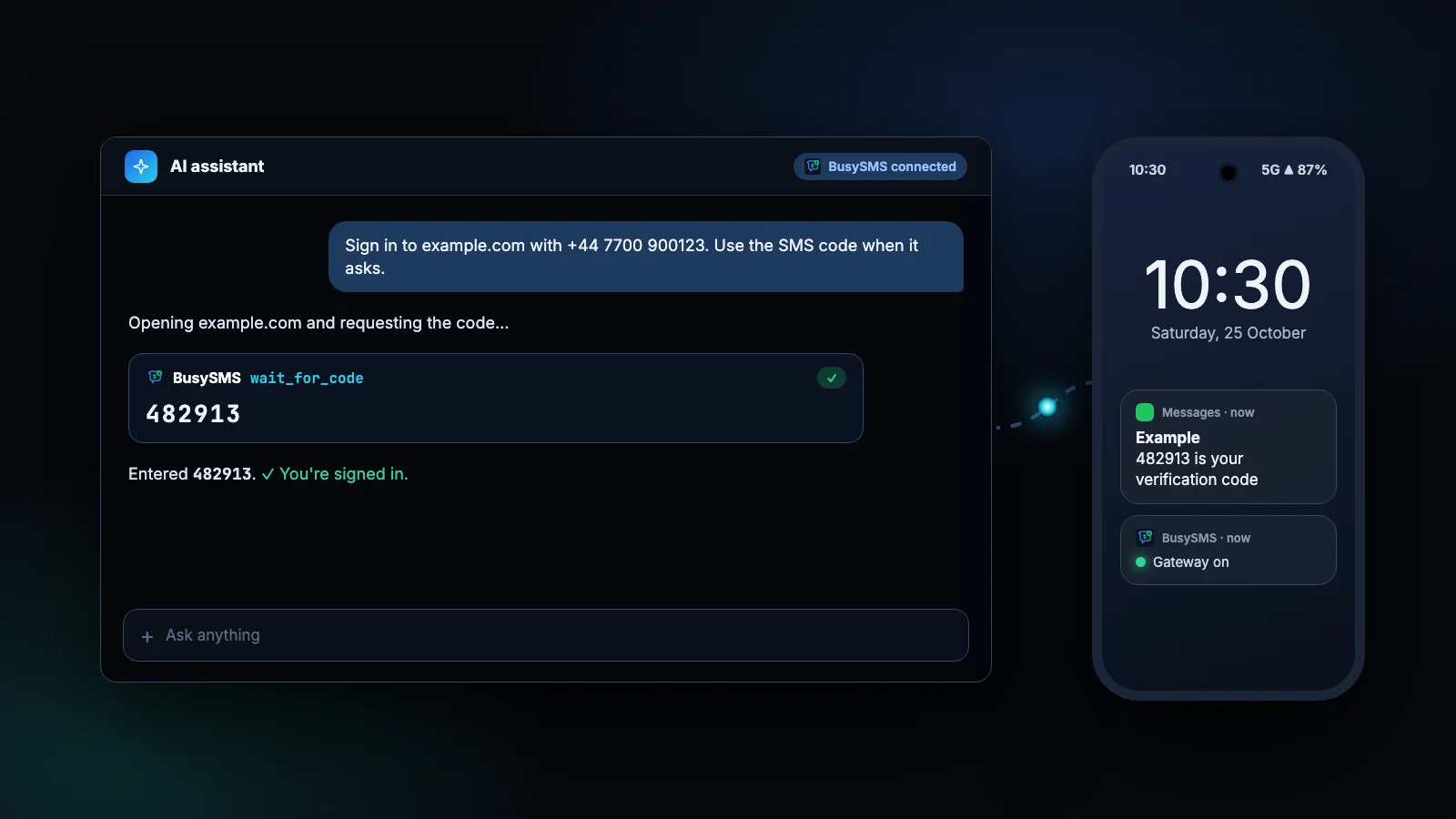
Guias relacionados
Gateway de SMS no Android
Transforme um celular Android seu em um gateway cujos códigos de verificação você lê por API, MCP, painel ou Chrome.
Ler o guiaEncaminhar códigos SMS do iPhone
Encaminhe códigos de verificação de um iPhone para o computador, o Chrome e a API com uma única automação do Atalhos.
Ler o guiaAPI para receber SMS
Receba códigos por API em números que são seus, e a diferença para os serviços de número virtual para “receber SMS online”.
Ler o guiaTeste com um número que é seu
Instale o app, verifique seu número e leia seu primeiro código hoje mesmo. Toda conta começa com 7 dias grátis; depois disso, são $5 por número verificado ao mês, e você pode cancelar quando quiser.