
Pe această pagină
De ce are nevoie asistentul tău de SMS-urile tale
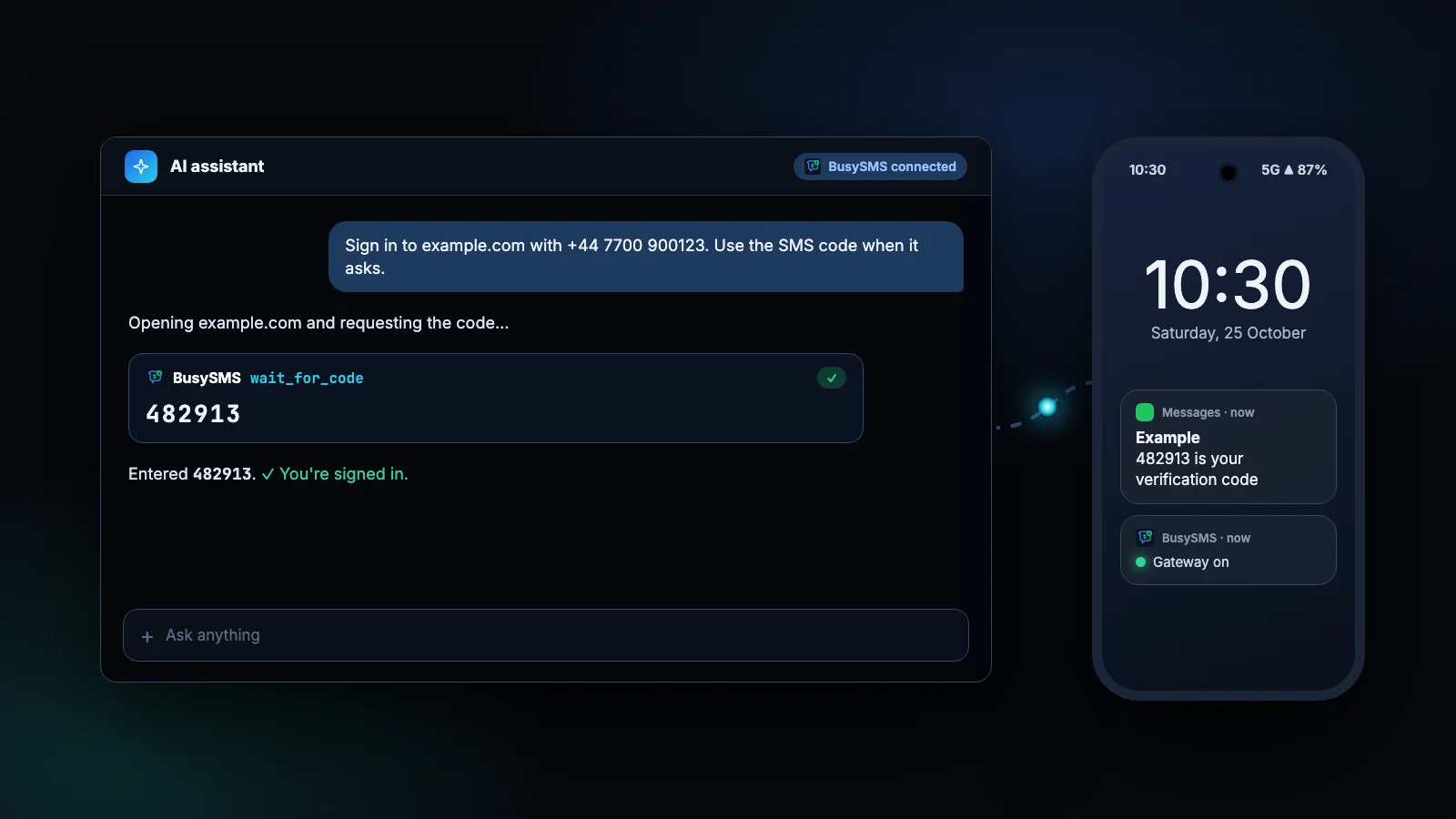
Tot mai multă muncă trece prin asistenți care acționează în numele tău: se autentifică într-un panou, verifică un cont, îți testează propria aplicație. Multe dintre aceste autentificări trimit un cod unic prin SMS, iar asistentul nu are telefon. Până acum, cineva trebuia să citească codul de pe ecran și să-l scrie în chat.
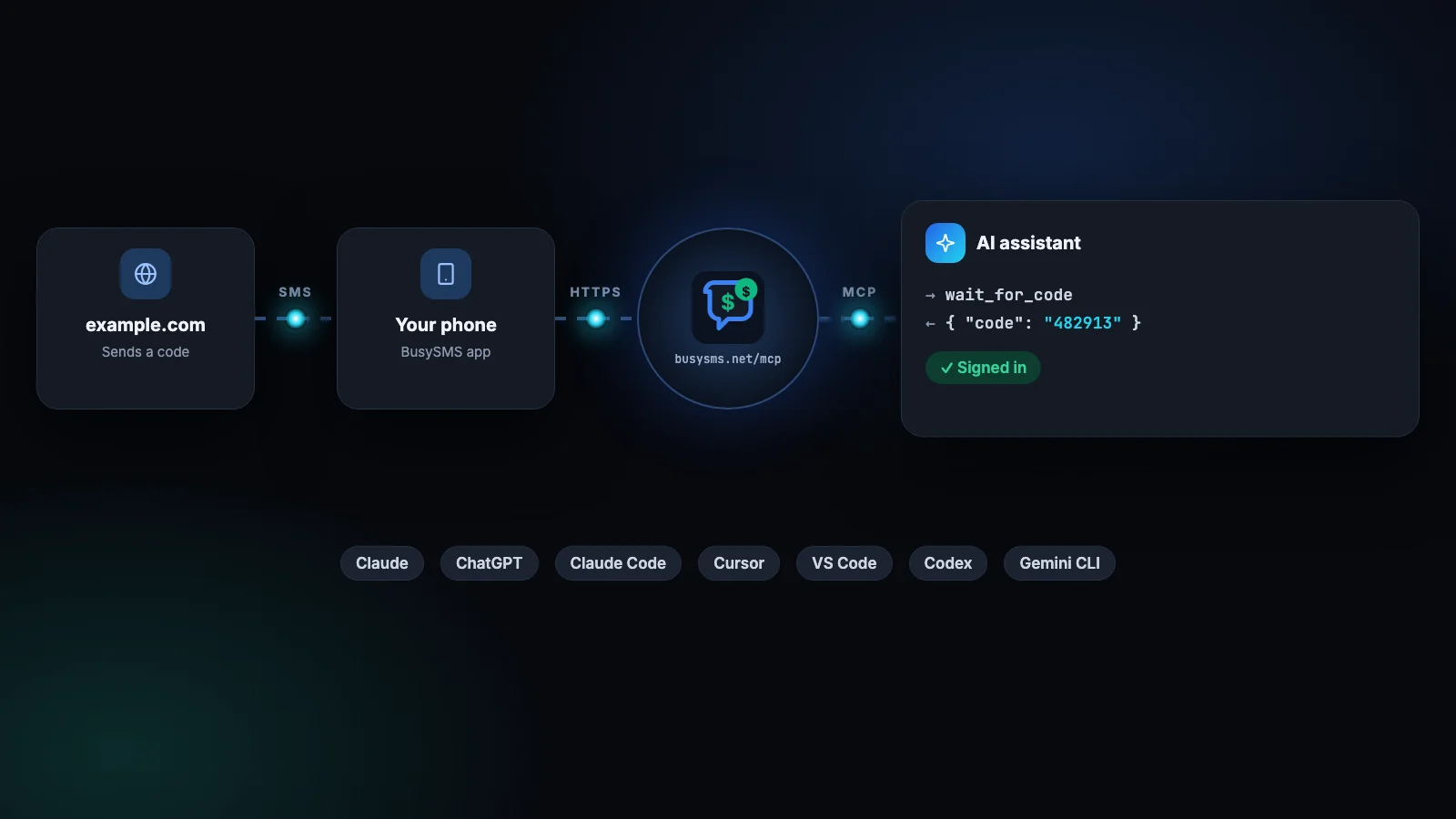
Model Context Protocol (MCP) este modul standard prin care îi dai unui asistent instrumente noi. BusySMS rulează un server MCP care citește codurile de verificare sosite pe telefoanele care îți aparțin. Conectează-l o dată, iar asistentul poate cere un cod exact în momentul în care are nevoie de el.
De ce ai nevoie
- Un telefon Android cu aplicația BusySMS și numărul tău verificat. Merge și un iPhone, printr-o automatizare din Comenzi rapide.
- Un cont BusySMS cu o perioadă gratuită sau un abonament activ. Primele 7 zile sunt gratuite.
- Un asistent care acceptă servere MCP la distanță: Claude, ChatGPT, Claude Code, Cursor, VS Code, OpenAI Codex, Gemini CLI și multe altele.
Claude (web și desktop)
- 1
Deschide conectorii
În Claude, mergi la Customize → Connectors, apasă + Add și alege Add custom connector.
- 2
Adaugă BusySMS
Numește-l BusySMS, lipește
https://busysms.net/mcpca URL al serverului și apasă Continue. - 3
Autentifică-te
Păstrează autentificarea OAuth pe care o detectează Claude. Se deschide o fereastră BusySMS: introdu adresa de e-mail (sau numărul de telefon al contului), scrie codul pe care ți-l trimitem și apasă Permite.
- 4
Folosește-l într-o conversație
Apasă + în stânga jos a unei conversații, deschide Connectors și verifică dacă BusySMS este activat.
Conectorul funcționează și în aplicația desktop Claude. Pe planurile Team și Enterprise, un proprietar îl adaugă o singură dată la Organization settings → Connectors, iar membrii apasă Connect.
Planul gratuit Claude permite un singur conector personalizat. Meniurile se mai mută din când în când: dacă o etichetă diferă, caută Connectors în setările Claude.
ChatGPT
- 1
Activează Developer mode
În ChatGPT pe web, deschide Settings, găsește Developer mode în setările de securitate și activează-l. Fără el nu există niciun câmp pentru URL-ul serverului.
- 2
Adaugă un server MCP personalizat
Mergi la Plugins, apasă + și alege să adaugi un server MCP personalizat.
- 3
Completează datele BusySMS
Numește-l BusySMS, introdu
https://busysms.net/mcpla Connection, păstrează OAuth ca metodă de autentificare, confirmă avertismentul și apasă Create. - 4
Autentifică-te și folosește-l
Autentifică-te cu adresa de e-mail (sau cu numărul de telefon al contului) și apasă Permite. Apoi începe o conversație nouă și menționează BusySMS în cererea ta.
La momentul scrierii, serverele MCP personalizate funcționează în ChatGPT pe web, nu în aplicațiile mobile și nici în conversațiile temporare. Planurile care includ Developer mode s-au schimbat de mai multe ori, așa că, dacă nu vezi opțiunea, verifică centrul de ajutor OpenAI.
ChatGPT avertizează că un server personalizat nu a fost verificat de OpenAI. Este normal: BusySMS este un server terț căruia alegi să-i încredințezi codurile, așa că adaugă-l doar într-un cont pe care îl controlezi.
Claude Code, Cursor, VS Code, Codex și Gemini CLI
Instrumentele de programare adaugă același URL, fiecare în felul său. Alege-l pe al tău:
claude mcp add --transport http busysms https://busysms.net/mcp{
"mcpServers": {
"busysms": { "url": "https://busysms.net/mcp" }
}
}{
"servers": {
"busysms": { "type": "http", "url": "https://busysms.net/mcp" }
}
}codex mcp add busysms --url https://busysms.net/mcpgemini mcp add --transport http busysms https://busysms.net/mcpFiecare deschide o fereastră de browser prima dată când este folosit un instrument BusySMS, pentru aceeași autentificare. În Claude Code, rulează /mcp ca să te autentifici imediat.
Încearcă: cere un cod
Odată conectat, nu trebuie să înveți nicio comandă specială. Cere în cuvinte simple, iar asistentul alege instrumentul potrivit:
Open example.com and sign in with +44 7700 900123.
When it asks for the SMS code, use BusySMS wait_for_code
for that number, type the code in and tell me when you are in.
What is the latest verification code BusySMS received?Show me the last SMS my bank sent, in full.My codes stopped arriving. Ask BusySMS what is wrong
with my gateway and tell me what to fix.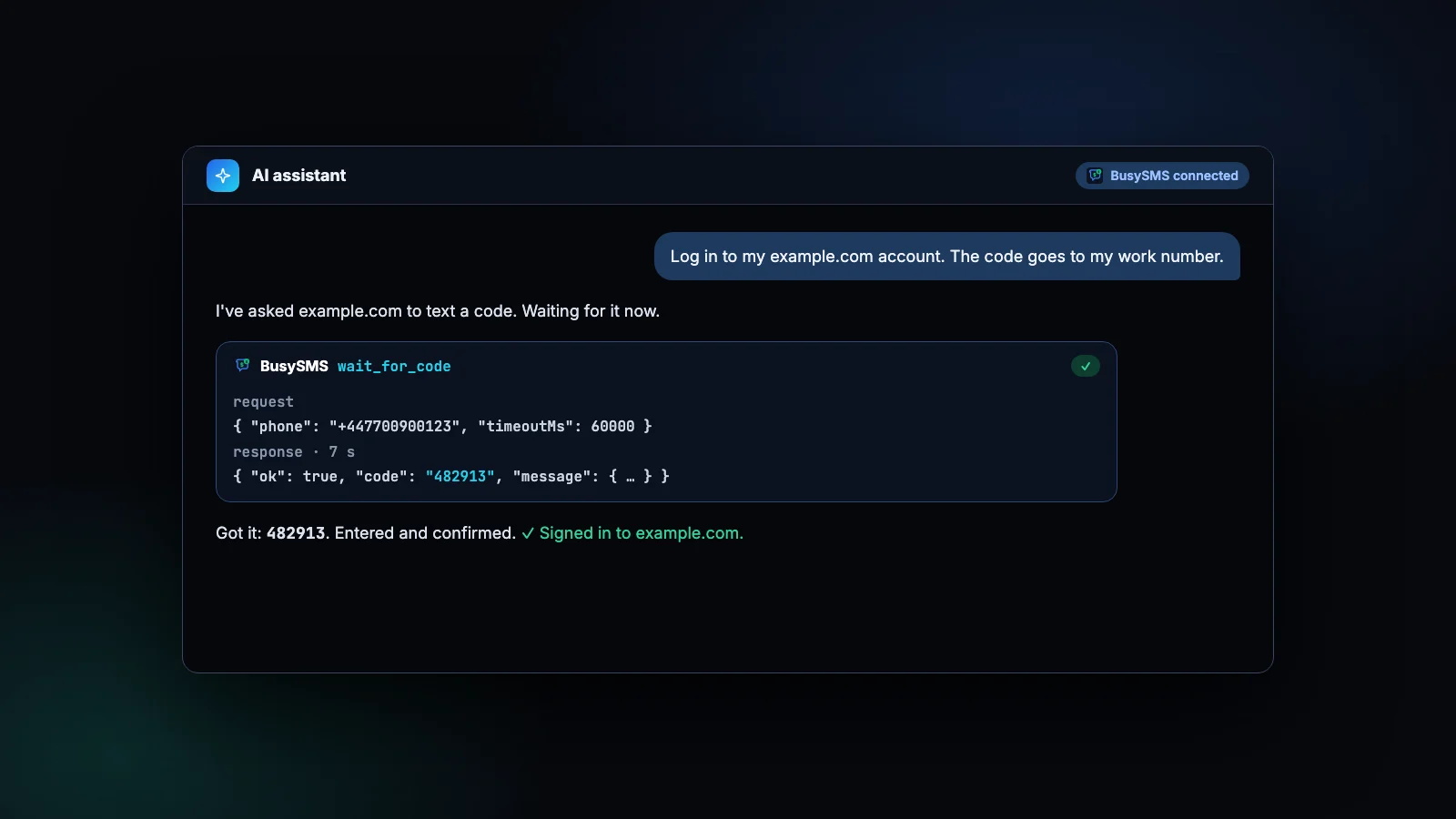
wait_for_code
Așteaptă până la 90 de secunde următorul cod și preferă să nu returneze nimic decât un cod vechi.
get_latest_code
Cel mai nou cod, verificat o singură dată, fără așteptare.
get_latest_sms
Cel mai nou mesaj complet, cu un buton de copiere dintr-un clic în asistenții care îl pot afișa.
diagnose_my_gateway
Explică de ce nu sosesc codurile și ce trebuie reparat.
Ca totul să rămână sigur
- Doar numerele tale. Asistentul vede codurile de pe propriile tale numere și de pe numerele partajate cu tine, niciodată pe ale altcuiva.
- Un mesaj e doar text. Oricine poate scrie un SMS, inclusiv unul care conține instrucțiuni. Cere-i asistentului să folosească codurile, nu să acționeze după ce spun mesajele, și ține-l la sarcini pe care le-ai face și tu.
- Niciun secret în conversație. Dacă un asistent creează o cheie API pentru tine, primește un link de unică folosință pe care îl deschizi tu, niciodată cheia.
- Ușor de eliminat. Șterge conectorul din setările asistentului când nu mai ai nevoie de el.
Fără OAuth? Folosește o cheie API
Câțiva clienți nu se pot autentifica prin OAuth. Ei pot trimite în schimb o cheie API BusySMS: creeaz-o în panou, la API REST, și trimite-o ca Authorization: Bearer bsk_live_…. În Claude, aceasta se pune la Request headers când adaugi conectorul.
O cheie poate citi coduri, dar nu poate schimba nimic: partajarea unui număr, testarea gateway-ului și revocarea cheilor necesită o sesiune autentificată.
Încearcă pe propriul telefon
Instalează aplicația Android, verifică-ți numărul, iar următorul cod apare pe calculator. Primele 7 zile sunt gratuite.

Întrebări
Întrebări frecvente
Acceptă ChatGPT servere MCP?
Da. ChatGPT se conectează la servere MCP la distanță, cum este BusySMS, prin Developer mode pe web. Disponibilitatea depinde de planul tău, așa că verifică centrul de ajutor OpenAI dacă nu vezi opțiunea.
Conectorul BusySMS este gratuit?
Adăugarea lui este gratuită, iar instrumentele publice, cum ar fi prețurile și ajutorul la configurare, funcționează fără cont. Citirea codurilor tale necesită un cont BusySMS: $5 per număr verificat pe lună, după o perioadă gratuită de 7 zile.
Poate asistentul să-mi citească toate mesajele?
Doar ce capturează BusySMS: fiecare SMS de pe un SIM Android setat la Sincronizează toate SMS-urile (alegi la configurare) și mesajele de tip verificare de pe celelalte. Instrumentele pentru coduri returnează doar coduri, iar instrumentele ajung doar la propriile tale numere și la numerele partajate cu tine, care arată doar coduri.
Ce instrumente AI funcționează cu BusySMS?
Orice client MCP care acceptă servere la distanță prin HTTP: Claude, ChatGPT, Claude Code, Cursor, VS Code, OpenAI Codex, Gemini CLI, Grok și altele.
Poate asistentul meu să trimită SMS-uri prin BusySMS?
Nu. BusySMS primește coduri; nu trimite mesaje în locul tău. Singura excepție este send_sms_to_me, care poate trimite un SMS doar pe numărul din propriul tău cont, de exemplu ca să-ți spună că o sarcină lungă s-a terminat.
Asistentul spune că nu a sosit niciun cod. Ce fac?
Cere-i să ruleze diagnose_my_gateway. Verifică dacă telefonul este online, dacă gateway-ul este pornit și dacă numărul este verificat, apoi îți spune ce să schimbi. Dacă ai mai multe numere, spune-i asistentului pe care dintre ele trebuie să sosească codul.
Citește mai departe
Mai multe de pe blog
Toate articolele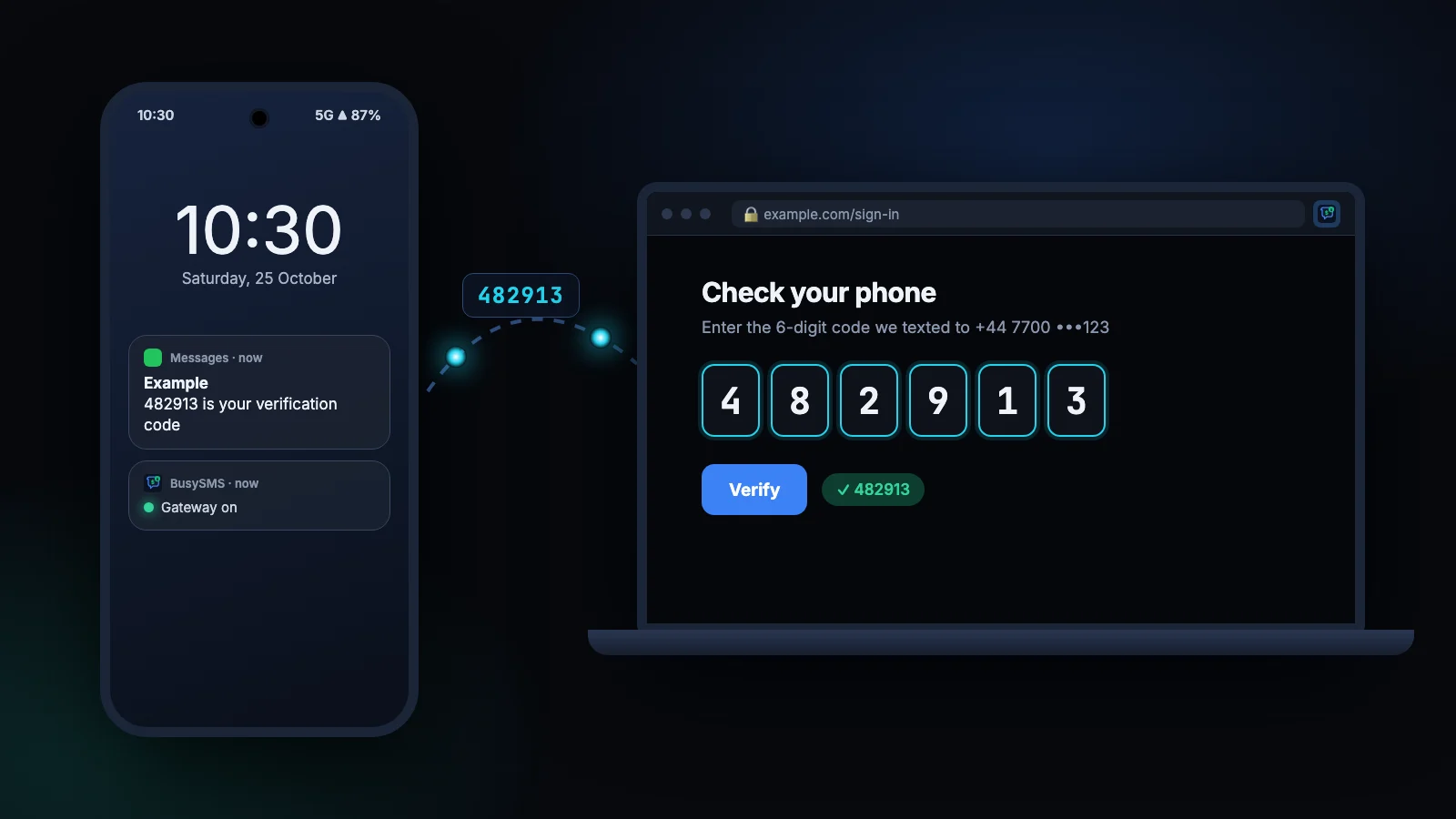
Ghiduri similare
Coduri SMS pentru agenți AI
Lasă-l pe Claude, pe Codex sau orice client MCP să aștepte coduri de verificare SMS prin serverul MCP BusySMS.
Citește ghidulAutomatizează OTP în teste
Automatizează codurile 2FA prin SMS în Playwright, Selenium, Cypress și scripturi simple, așteptând codul prin API.
Citește ghidulAPI de gateway SMS
Referința API-ului de recepție: autentificare, endpointuri, formatul răspunsului, erori și cod în curl, Node.js și Python.
Citește ghidulÎncearcă pe un număr care îți aparține
Instalează aplicația, verifică-ți numărul și citește-ți primul cod chiar azi. Fiecare cont începe cu 7 zile gratuite; după aceea costă $5 per număr verificat pe lună și poți anula oricând.