
Pe această pagină
Pe scurt
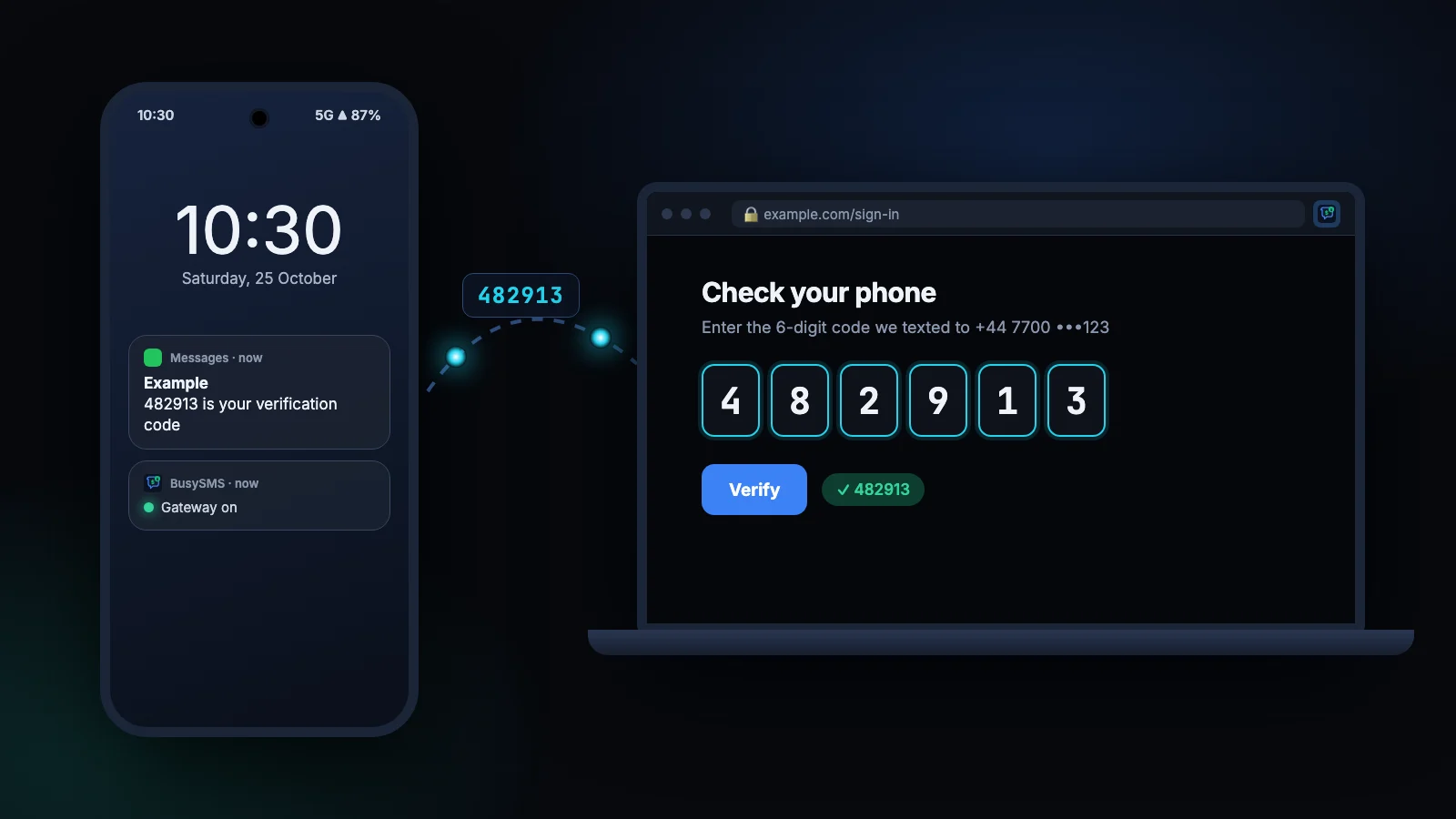
Un calculator nu poate primi singur SMS-uri: mesajele sunt livrate pe cartela SIM dintr-un telefon. Ce poți face este să le oglindești sau să le redirecționezi de pe acel telefon. Instrumentul potrivit depinde de ce ai nevoie pe calculator:
- Conversații cu prietenii și familia, cu posibilitatea de a răspunde: Google Messages pentru web pe Android sau Phone Link pe Windows.
- Coduri de verificare pentru autentificări, pe orice calculator și în orice browser, introduse în locul tău: BusySMS.
- Coduri pentru software, cum ar fi scripturile de test și asistenții AI: tot BusySMS, prin API-ul și serverul său MCP.
Restul articolului compară cele trei variante, apoi te ghidează pas cu pas prin configurarea BusySMS.
Variantele, față în față
Google Messages pentru web și Phone Link sunt excelente la ce au fost create: conversații purtate de la o tastatură mai mare. BusySMS face o treabă mai restrânsă, pentru care ele nu au fost gândite.
| Ce primești | BusySMS | Messages pentru web · Phone Link |
|---|---|---|
| Telefon | Android sau un iPhone, printr-o automatizare din Comenzi rapide | Messages pentru web: Android. Phone Link: Android și iPhone |
| Calculatoare | Orice calculator sau browser pe care te autentifici, mai multe deodată | Browserul sau PC-ul asociat cu telefonul |
| Răspuns la mesaje | Nu, BusySMS doar primește | Da |
| Ce ajunge pe calculator | Pe Android, toate SMS-urile sau doar codurile de verificare, după cum alegi; iPhone-ul redirecționează doar coduri | Toate conversațiile tale |
| Codul introdus în pagina de autentificare | Da, cu extensia Chrome | Nu, îl copiezi singur |
| Partajarea codurilor cu un coleg | Da, cu până la cinci persoane per număr | Nu |
| API și asistenți AI | API REST și un server MCP | Fără |
| Preț | $5 per număr verificat pe lună, după o perioadă gratuită de 7 zile | Gratuit |
Varianta 1: Google Messages pentru web (Android)
Dacă telefonul tău Android folosește Google Messages, cum fac cele mai multe, îți poți deschide conversațiile într-un browser:
- 1
Deschide aplicația web
Pe calculator, intră pe messages.google.com/web.
- 2
Asociază telefonul
În Messages, pe telefon, atinge fotografia de profil, apoi Device pairing, și scanează codul QR afișat pe calculator.
- 3
Citește și răspunde
Conversațiile apar în browser și rămân sincronizate cu telefonul, care trebuie să rămână conectat la internet.
Este instrumentul potrivit pentru conversații. La codurile de autentificare însă, tot tu citești cifrele și le copiezi dintr-o parte în alta, și doar pe calculatorul pe care l-ai asociat.
Varianta 2: Phone Link pe Windows
Windows 10 și 11 vin cu Phone Link. Asociază-l cu aplicația Link to Windows pe Android sau cu un iPhone prin Bluetooth, iar mesajele și notificările tale apar pe acel PC.
Se potrivește cuiva care lucrează toată ziua la același PC cu Windows. Nu te ajută pe un Mac, pe un laptop de serviciu pe care nu poți instala aplicații și nici pe altcineva în afară de tine.
Varianta 3: BusySMS, pentru coduri de verificare
BusySMS transformă un telefon Android într-un mic gateway SMS pentru numerele care îți aparțin. Când un mesaj de verificare ajunge pe telefon, codul merge în contul tău BusySMS și de acolo oriunde ești autentificat: în panoul web, în extensia Chrome, în scripturile tale și la asistentul tău AI.
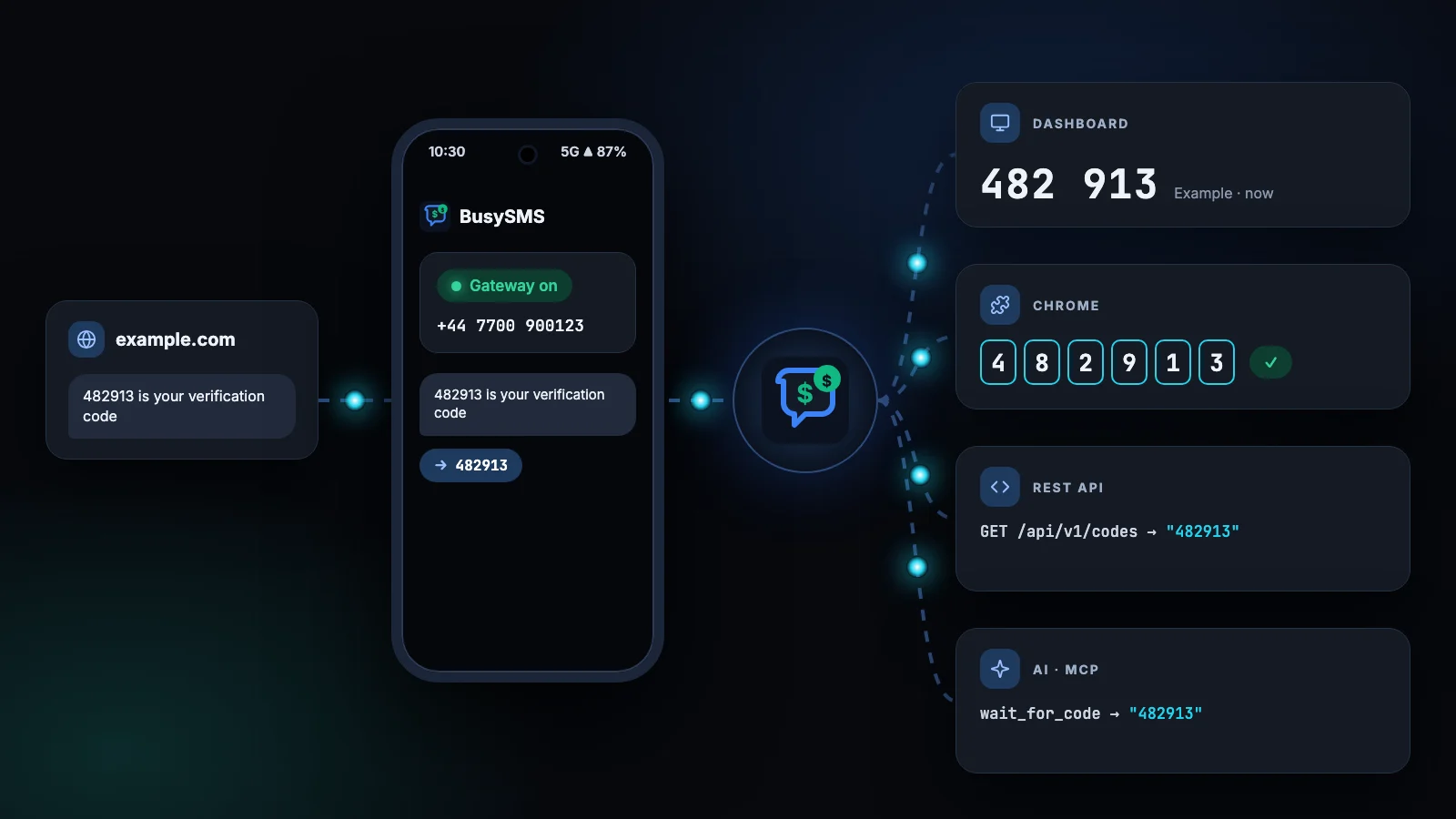
- Orice calculator. Autentifică-te pe busysms.net pe un PC, un Mac sau un Chromebook și codurile tale sunt acolo, fără nimic de asociat.
- Introdus în locul tău. Extensia Chrome completează codul în pagina care l-a cerut.
- În timp real. Un cod nou apare la câteva secunde după ce ajunge pe telefon, fără să reîncarci pagina.
- Partajabil. Până la cinci colegi pot vedea codurile unui număr, așa că un cont comun nu depinde de cine ține telefonul.
Configurează BusySMS în cinci minute
- 1
Instalează aplicația
Instalează BusySMS din Google Play pe telefonul Android în care se află SIM-ul și autentifică-te cu adresa de e-mail. Nu trebuie să creezi nicio parolă.
- 2
Pornește gateway-ul
Atinge Pornește gateway-ul și permite-i lui BusySMS să citească SMS-urile când îți cere Android. Aplicația cere acest acces abia acum, după ce ai ales să o folosești.
- 3
Verifică-ți numărul
BusySMS trimite un cod prin SMS pe SIM și verifică dacă ajunge, ceea ce dovedește că numărul este al tău. De obicei durează câteva secunde și nu trebuie să introduci nimic.
- 4
Deschide panoul
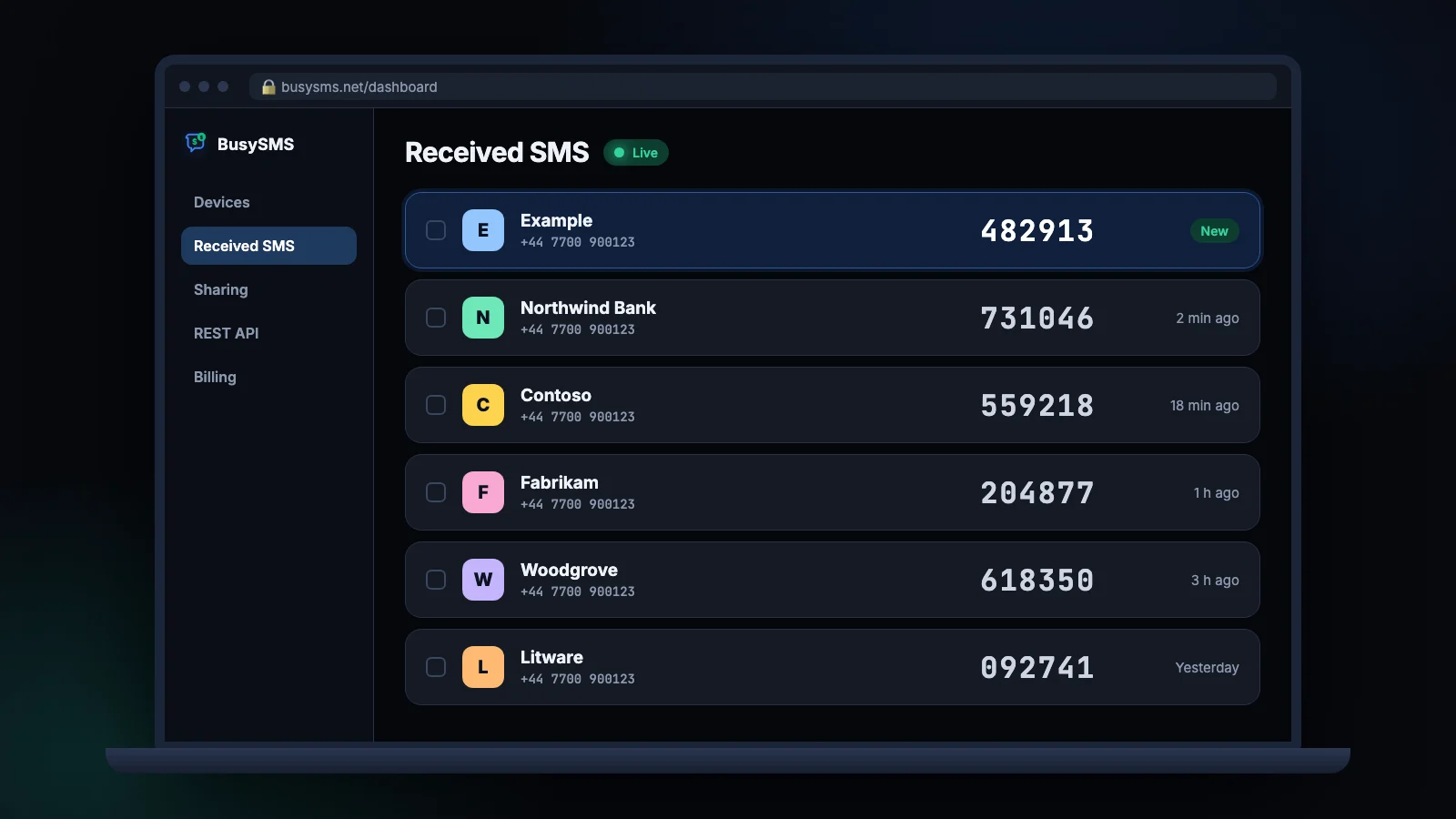
Pe calculator, autentifică-te pe busysms.net/dashboard cu același cont și deschide SMS-uri primite. De acum înainte, codurile apar acolo pe măsură ce sosesc.
- 5
Adaugă extensia de browser
Instalează BusySMS OTP Autofill pentru Chrome și autentifică-te o singură dată. După aceea, câmpurile pentru cod se completează singure.
Lasă codul să se introducă singur
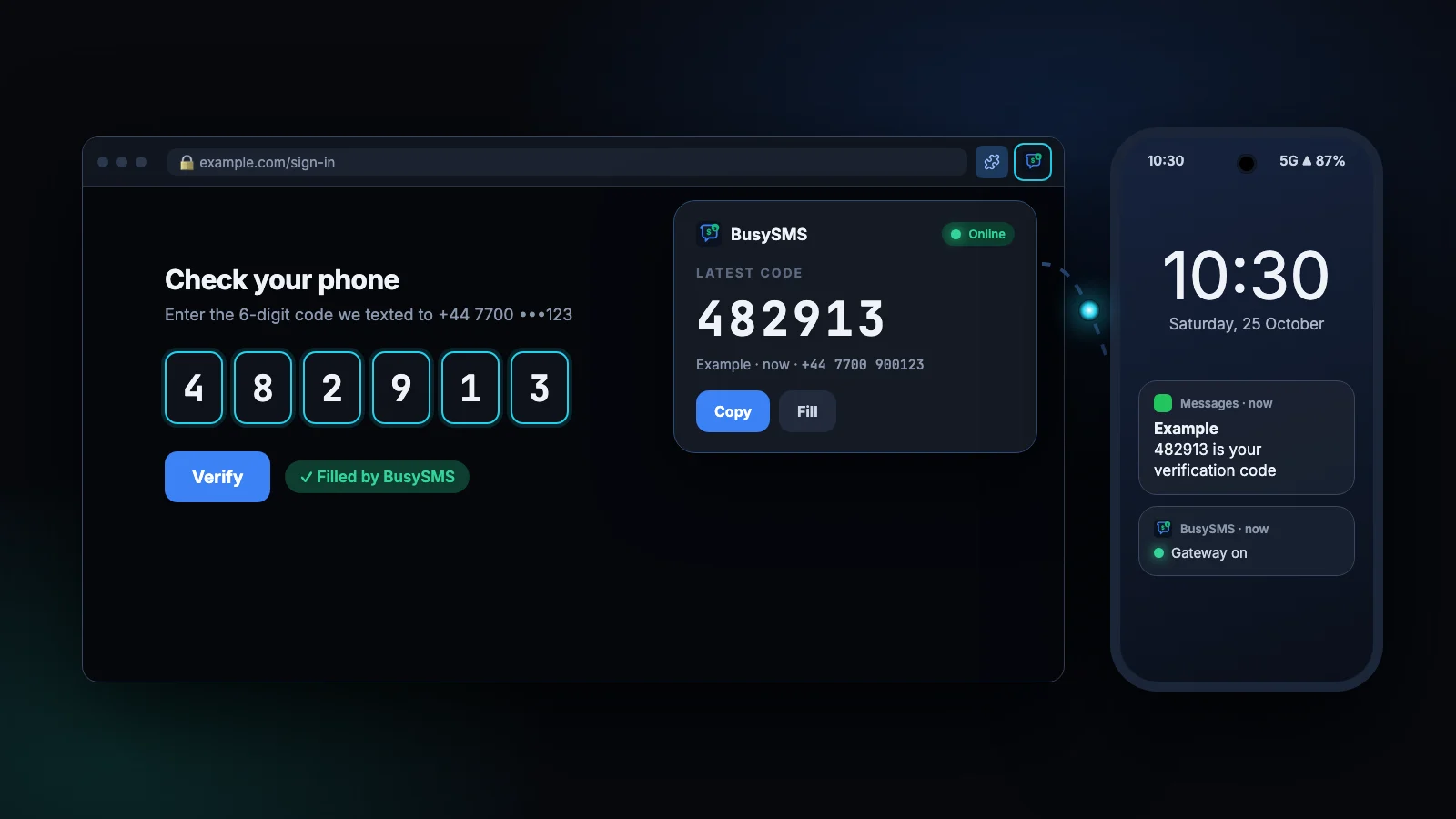
Să copiezi șase cifre nu e greu. Să o faci de douăzeci de ori pe zi, între două dispozitive, este. Cu extensia instalată, un site care cere un cod prin SMS îl primește completat imediat ce mesajul ajunge pe telefon. Fereastra extensiei din bara de instrumente arată și cel mai recent cod, cu un buton de copiere, pentru rarele formulare la care autocompletarea nu ajunge.
Funcționează în Chrome și în browserele care instalează extensii din Chrome Web Store, cum ar fi Microsoft Edge și Brave.
Ce citește BusySMS și ce nu
- Toate SMS-urile sau doar coduri: alegi tu. Pe Android, la configurare ești întrebat o dată dacă vrei să sincronizezi toate SMS-urile cu calculatorul sau doar mesajele care arată ca un cod unic și poți schimba oricând pentru fiecare SIM. SMS-urile sincronizate sunt vizibile doar pentru tine și nu sunt niciodată partajate.
- Doar numerele pe care le-ai verificat. Un număr devine al tău în BusySMS după ce a primit codul nostru, iar fiecare număr aparține unui singur cont.
- Doar cât timp gateway-ul este pornit. Oprește-l și nu se mai capturează nimic. Când îl pornești din nou, preia mesajele de verificare din ultimele 15 minute.
- Nu sunt păstrate mult timp. Mesajele capturate sunt șterse după cel mult 7 zile.
Cât costă
Aplicația se instalează gratuit, iar fiecare cont începe cu o perioadă gratuită de 7 zile, cu totul inclus. După aceea costă $5 per număr verificat pe lună, facturat prin Stripe pe web, fără niciun cost per mesaj.
Încearcă pe propriul telefon
Instalează aplicația Android, verifică-ți numărul, iar următorul cod apare pe calculator. Primele 7 zile sunt gratuite.

Întrebări
Întrebări frecvente
Pot primi SMS-uri pe calculator fără telefon?
Nu și pentru propriul număr. Mesajele sunt livrate pe SIM, așa că telefonul trebuie să fie pornit și conectat undeva. Nu trebuie însă să fie la tine: mulți lasă un telefon Android de rezervă la încărcat acasă sau la birou și îi citesc codurile pe orice calculator.
Pot răspunde la SMS-uri de pe calculator cu BusySMS?
Nu. BusySMS doar primește. Ca să răspunzi la mesaje de pe calculator, folosește Google Messages pentru web sau Phone Link.
Funcționează pe Mac, pe Linux sau pe un Chromebook?
Da. Panoul rulează în orice browser modern, iar extensia funcționează în Chrome pe orice sistem de operare pentru desktop.
Funcționează cu un iPhone?
Da, printr-o automatizare din Comenzi rapide care redirecționează doar mesajele care arată ca un cod. Vezi cum redirecționezi coduri SMS de pe un iPhone.
Este sigur să redirecționezi codurile de verificare?
Codurile ajung doar în propriul tău cont, printr-o conexiune criptată, și doar de pe numerele pe care le-ai verificat. Tratează contul BusySMS ca pe orice cont care îți poate vedea codurile: nu-l da nimănui, iar colegilor oferă-le acces prin partajarea din BusySMS, nu prin datele tale de autentificare.
Pot citi pe un singur calculator codurile de pe mai multe telefoane?
Da. Fiecare număr verificat apare în același panou și în aceeași extensie, iar un telefon dual-SIM contează ca două numere. Fiecare număr este facturat separat.
Citește mai departe
Mai multe de pe blog
Toate articolele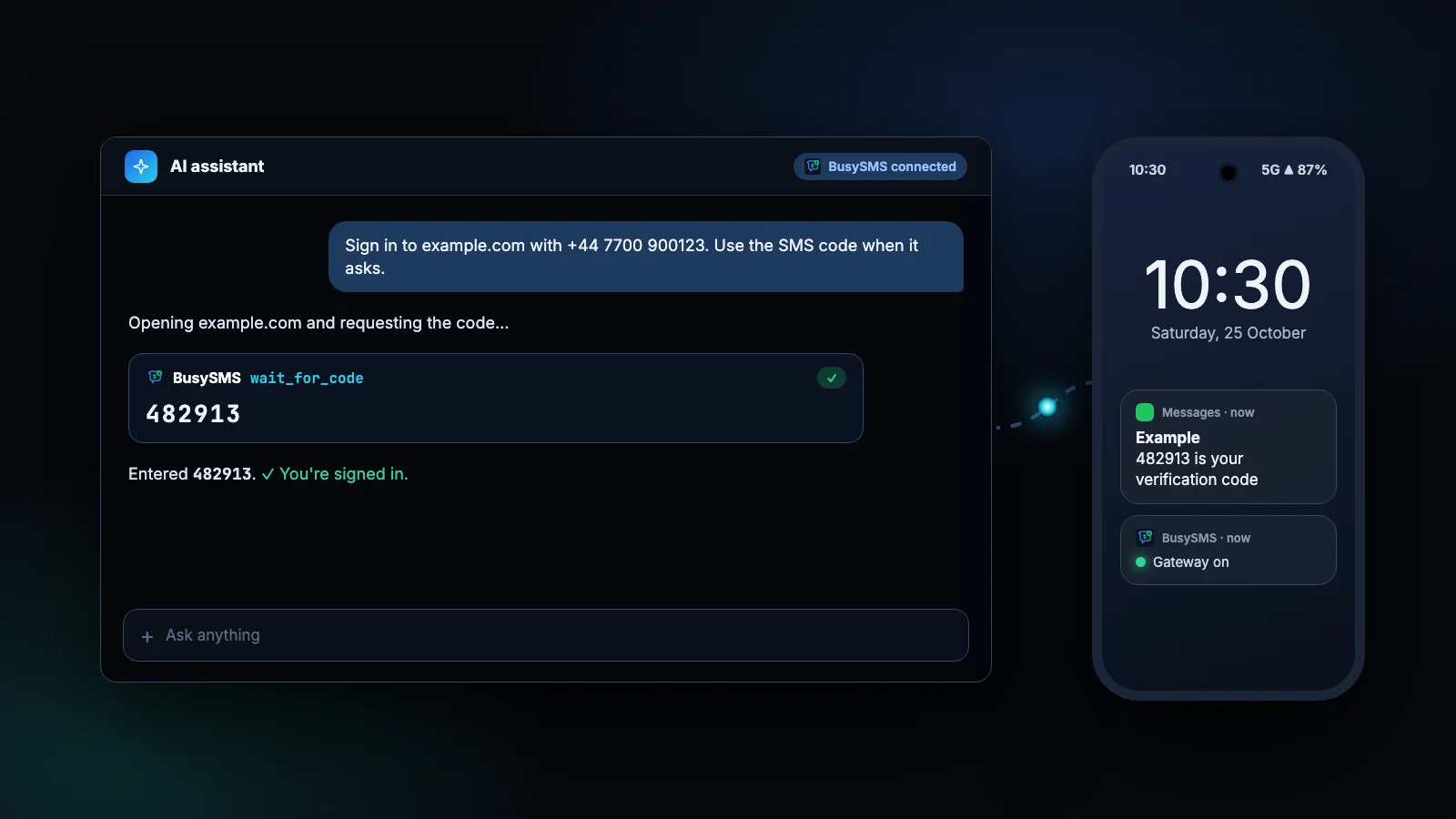
Ghiduri similare
Gateway SMS pe Android
Transformă un telefon Android al tău într-un gateway ale cărui coduri de verificare le citești prin API, MCP, panou sau Chrome.
Citește ghidulRedirecționează coduri SMS de pe iPhone
Redirecționează codurile de verificare de pe un iPhone pe computer, în Chrome și în API cu o singură automatizare din Comenzi rapide.
Citește ghidulAPI pentru primirea SMS
Primește coduri prin API pe numere care îți aparțin și află prin ce diferă de serviciile cu numere virtuale pentru „primire SMS online”.
Citește ghidulÎncearcă pe un număr care îți aparține
Instalează aplicația, verifică-ți numărul și citește-ți primul cod chiar azi. Fiecare cont începe cu 7 zile gratuite; după aceea costă $5 per număr verificat pe lună și poți anula oricând.