
На этой странице
Зачем ассистенту ваши SMS
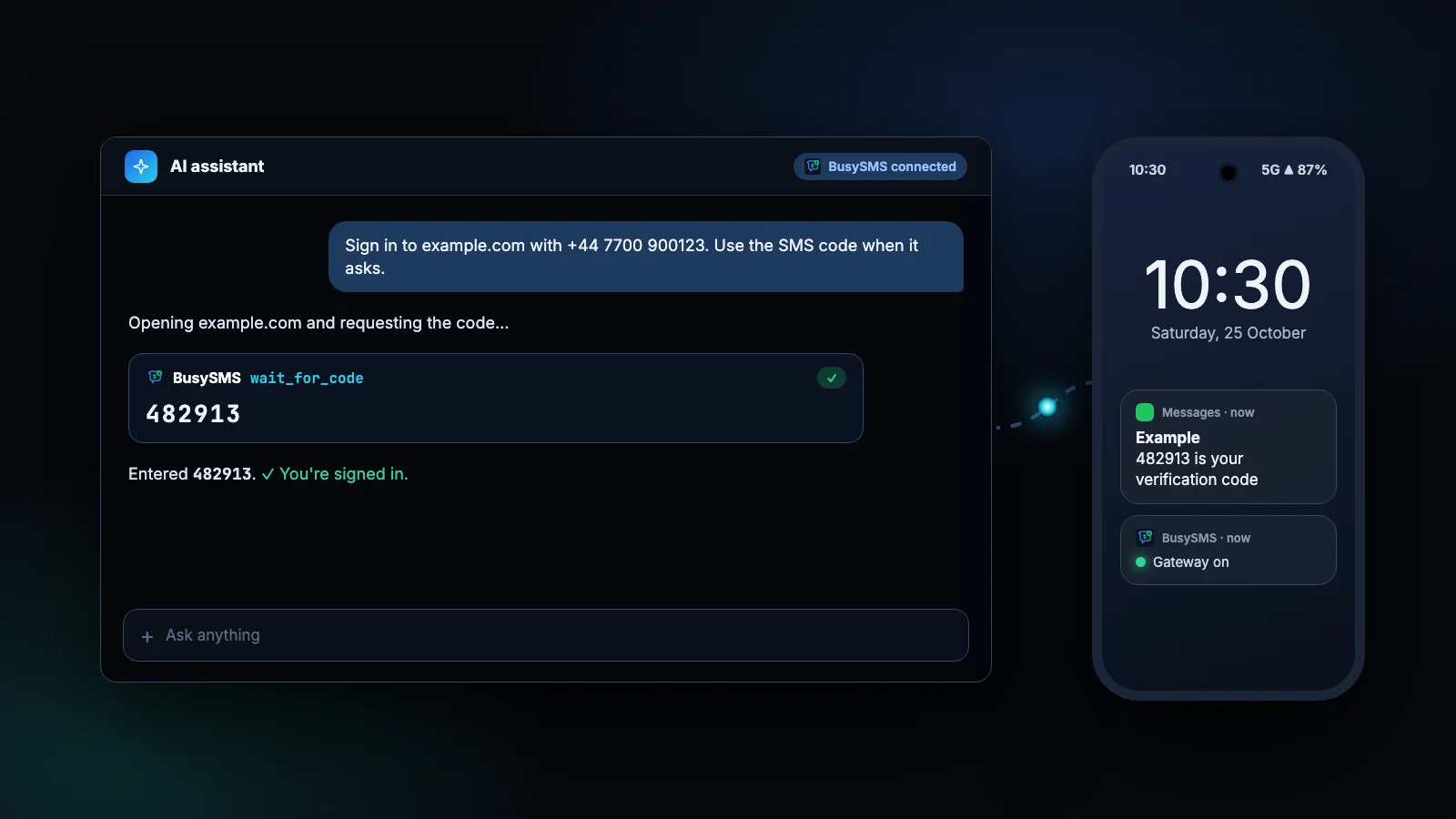
Всё больше работы проходит через ассистентов, которые действуют за вас: входят в панель управления, проверяют аккаунт, тестируют ваше собственное приложение. Многие такие входы присылают одноразовый код по SMS, а телефона у ассистента нет. До сих пор кому-то приходилось читать код с экрана и вводить его в чат.
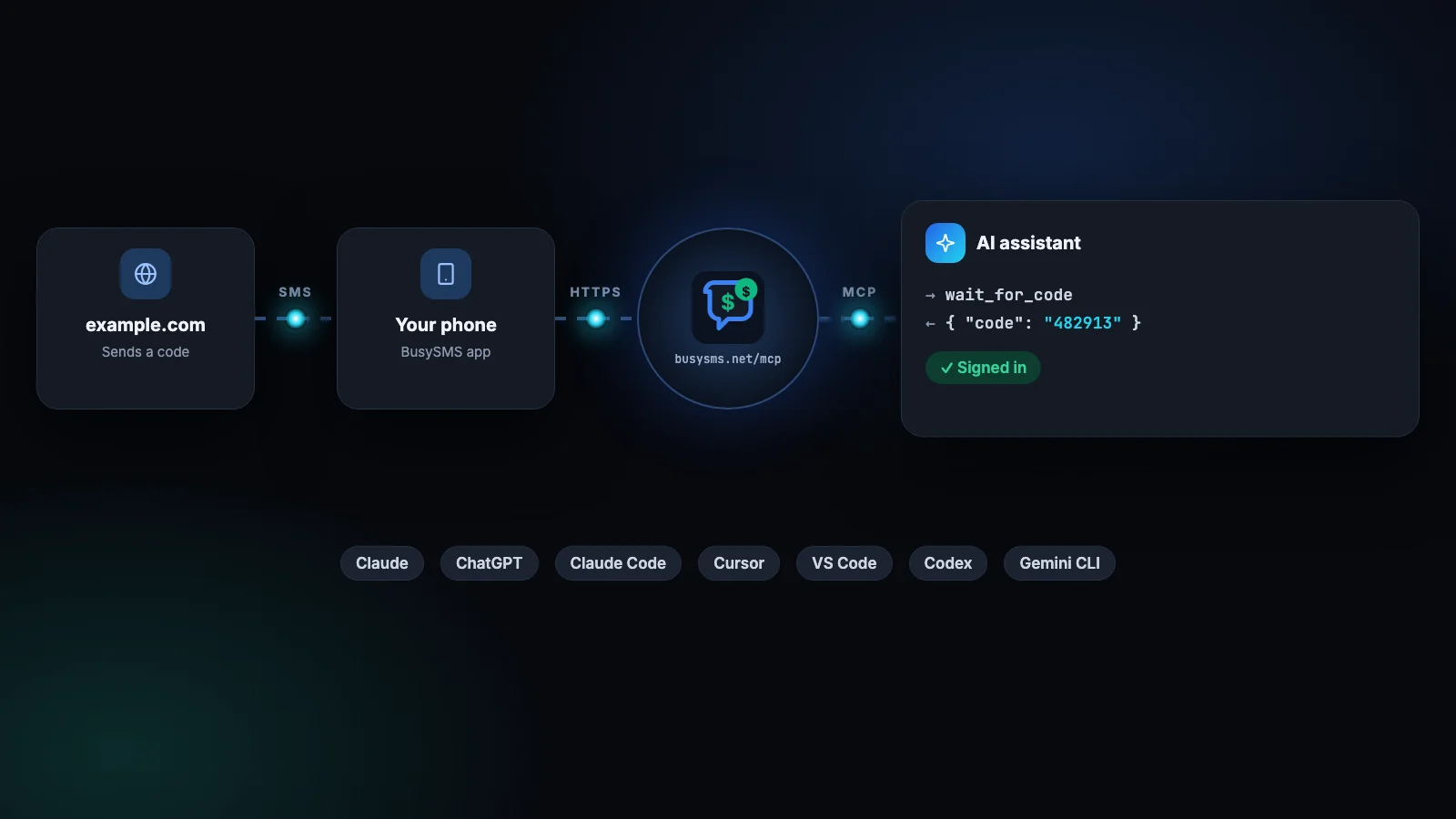
Model Context Protocol (MCP) — стандартный способ дать ассистенту новые инструменты. У BusySMS есть MCP-сервер, который читает коды подтверждения, приходящие на ваши телефоны. Подключите его один раз — и ассистент сможет запросить код именно тогда, когда он понадобится.
Что понадобится
- Android-телефон с приложением BusySMS и подтверждённым номером. Подойдёт и iPhone — через автоматизацию в «Командах».
- Аккаунт BusySMS с действующим пробным периодом или подпиской. Первые 7 дней бесплатно.
- Ассистент с поддержкой удалённых MCP-серверов: Claude, ChatGPT, Claude Code, Cursor, VS Code, OpenAI Codex, Gemini CLI и многие другие.
Claude (веб и десктоп)
- 1
Откройте коннекторы
В Claude откройте Customize → Connectors, нажмите + Add и выберите Add custom connector.
- 2
Добавьте BusySMS
Назовите коннектор BusySMS, вставьте
https://busysms.net/mcpв поле URL сервера и нажмите Continue. - 3
Войдите
Оставьте вход через OAuth, который Claude определит сам. Откроется окно BusySMS: введите адрес электронной почты (или номер телефона вашего аккаунта), затем код, который мы пришлём, и нажмите Разрешить.
- 4
Используйте в чате
Нажмите + в левом нижнем углу чата, откройте Connectors и проверьте, что BusySMS включён.
Коннектор работает и в приложении Claude для компьютера. В тарифах Team и Enterprise владелец один раз добавляет его в Organization settings → Connectors, а участникам остаётся нажать Connect.
На бесплатном тарифе Claude можно добавить один пользовательский коннектор. Меню время от времени меняются: если название пункта отличается, ищите Connectors в настройках Claude.
ChatGPT
- 1
Включите Developer mode
В веб-версии ChatGPT откройте Settings, найдите Developer mode в настройках безопасности и включите его. Без этого режима поля для URL сервера нет.
- 2
Добавьте свой MCP-сервер
Перейдите в Plugins, нажмите + и выберите добавление пользовательского MCP-сервера.
- 3
Заполните данные BusySMS
Назовите сервер BusySMS, укажите
https://busysms.net/mcpв разделе Connection, оставьте OAuth в качестве способа аутентификации, подтвердите предупреждение и нажмите Create. - 4
Войдите и пользуйтесь
Войдите по электронной почте (или по номеру телефона вашего аккаунта) и нажмите Разрешить. Затем начните новый чат и упомяните BusySMS в запросе.
На момент написания статьи пользовательские MCP-серверы работают в веб-версии ChatGPT, но не в мобильных приложениях и не во временных чатах. Список тарифов с Developer mode менялся уже не раз, поэтому если вы не видите этой опции, загляните в справочный центр OpenAI.
ChatGPT предупреждает, что пользовательский сервер не проверен OpenAI. Так и должно быть: BusySMS — сторонний сервер, которому вы сами решаете доверить свои коды, поэтому добавляйте его только в аккаунт, который контролируете.
Claude Code, Cursor, VS Code, Codex и Gemini CLI
Инструменты для разработки добавляют тот же URL каждый по-своему. Выберите свой:
claude mcp add --transport http busysms https://busysms.net/mcp{
"mcpServers": {
"busysms": { "url": "https://busysms.net/mcp" }
}
}{
"servers": {
"busysms": { "type": "http", "url": "https://busysms.net/mcp" }
}
}codex mcp add busysms --url https://busysms.net/mcpgemini mcp add --transport http busysms https://busysms.net/mcpПри первом вызове инструмента BusySMS каждый из них открывает окно браузера для того же входа. В Claude Code выполните /mcp, чтобы войти сразу.
Попробуйте: попросите код
После подключения не нужно учить никаких специальных команд. Попросите обычными словами — ассистент сам выберет нужный инструмент:
Open example.com and sign in with +44 7700 900123.
When it asks for the SMS code, use BusySMS wait_for_code
for that number, type the code in and tell me when you are in.
What is the latest verification code BusySMS received?Show me the last SMS my bank sent, in full.My codes stopped arriving. Ask BusySMS what is wrong
with my gateway and tell me what to fix.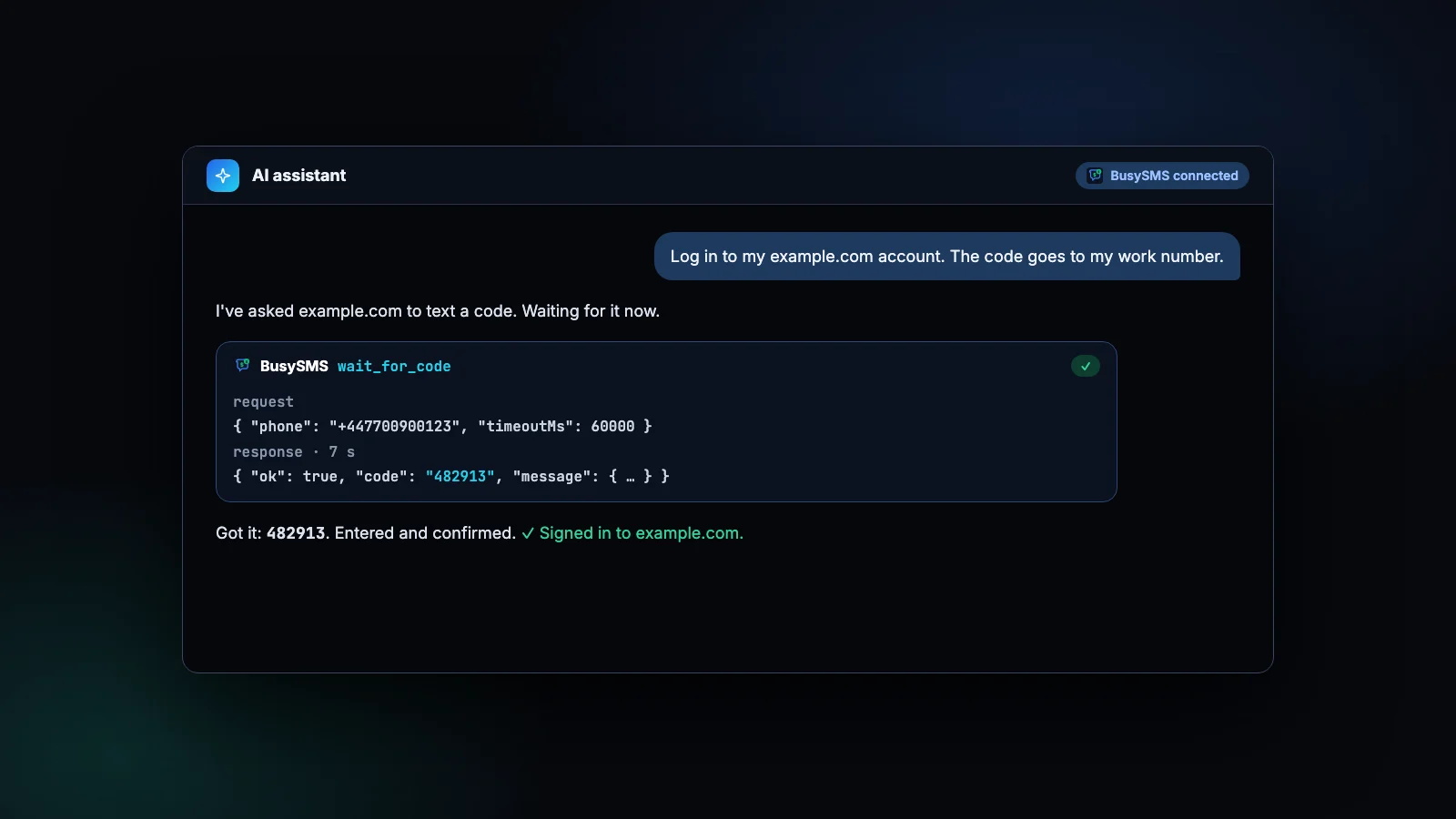
wait_for_code
Ждёт следующий код до 90 секунд и лучше ничего не вернёт, чем вернёт старый.
get_latest_code
Самый свежий код — одна проверка, без ожидания.
get_latest_sms
Самое свежее сообщение целиком, с кнопкой копирования в один клик — в ассистентах, которые умеют её показывать.
diagnose_my_gateway
Объясняет, почему коды не приходят и что нужно исправить.
Как обезопасить себя
- Только ваши номера. Ассистент видит коды с ваших собственных номеров и номеров, которыми с вами поделились, — и никогда чужие.
- SMS — это просто текст. Написать SMS может кто угодно, в том числе с инструкциями внутри. Просите ассистента использовать коды, а не выполнять то, что написано в сообщениях, и поручайте ему только то, что сделали бы сами.
- Никаких секретов в чате. Если ассистент создаёт для вас API-ключ, он получает одноразовую ссылку, которую вы открываете сами, — но никогда не сам ключ.
- Легко удалить. Удалите коннектор в настройках ассистента, когда он станет не нужен.
Нет OAuth? Используйте API-ключ
Некоторые клиенты не умеют входить через OAuth. Вместо этого они могут передавать API-ключ BusySMS: создайте его в разделе REST API в панели и передавайте в заголовке Authorization: Bearer bsk_live_…. В Claude ключ указывается в Request headers при добавлении коннектора.
Ключ может читать коды, но ничего не может менять: чтобы поделиться номером, проверить шлюз или отозвать ключи, нужна сессия со входом.
Попробуйте на своём телефоне
Установите приложение для Android, подтвердите номер — и следующий код появится на вашем компьютере. Первые 7 дней бесплатно.

Вопросы и ответы
Частые вопросы
Поддерживает ли ChatGPT MCP-серверы?
Да. ChatGPT подключается к удалённым MCP-серверам, таким как BusySMS, через Developer mode в веб-версии. Доступность зависит от тарифа, поэтому если вы не видите этой опции, загляните в справочный центр OpenAI.
Коннектор BusySMS бесплатный?
Добавить его можно бесплатно, а публичные инструменты, например цены и помощь с настройкой, работают без аккаунта. Для чтения ваших кодов нужен аккаунт BusySMS: $5 за подтверждённый номер в месяц после бесплатного пробного периода на 7 дней.
Может ли ассистент прочитать все мои SMS?
Только то, что перехватывает BusySMS: все SMS с SIM-карты Android, для которой включено «Синхронизировать все SMS» (это выбирается при настройке), и сообщения с кодами подтверждения с остальных. Инструменты для кодов возвращают только коды, а инструменты имеют доступ лишь к вашим номерам и номерам, которыми с вами поделились, — по ним видны только коды.
Какие ИИ-инструменты работают с BusySMS?
Любой MCP-клиент с поддержкой удалённых серверов по HTTP: Claude, ChatGPT, Claude Code, Cursor, VS Code, OpenAI Codex, Gemini CLI, Grok и другие.
Может ли ассистент отправлять SMS через BusySMS?
Нет. BusySMS принимает коды, а не отправляет SMS за вас. Единственное исключение — send_sms_to_me: этот инструмент может отправить SMS только на номер вашего собственного аккаунта, например чтобы сообщить, что долгая задача завершена.
Ассистент говорит, что код не пришёл. Что делать?
Попросите его запустить diagnose_my_gateway. Инструмент проверит, что телефон в сети, шлюз включён, а номер подтверждён, и подскажет, что изменить. Если номеров несколько, скажите ассистенту, на какой из них придёт код.
Читайте также
Ещё в блоге
Все статьи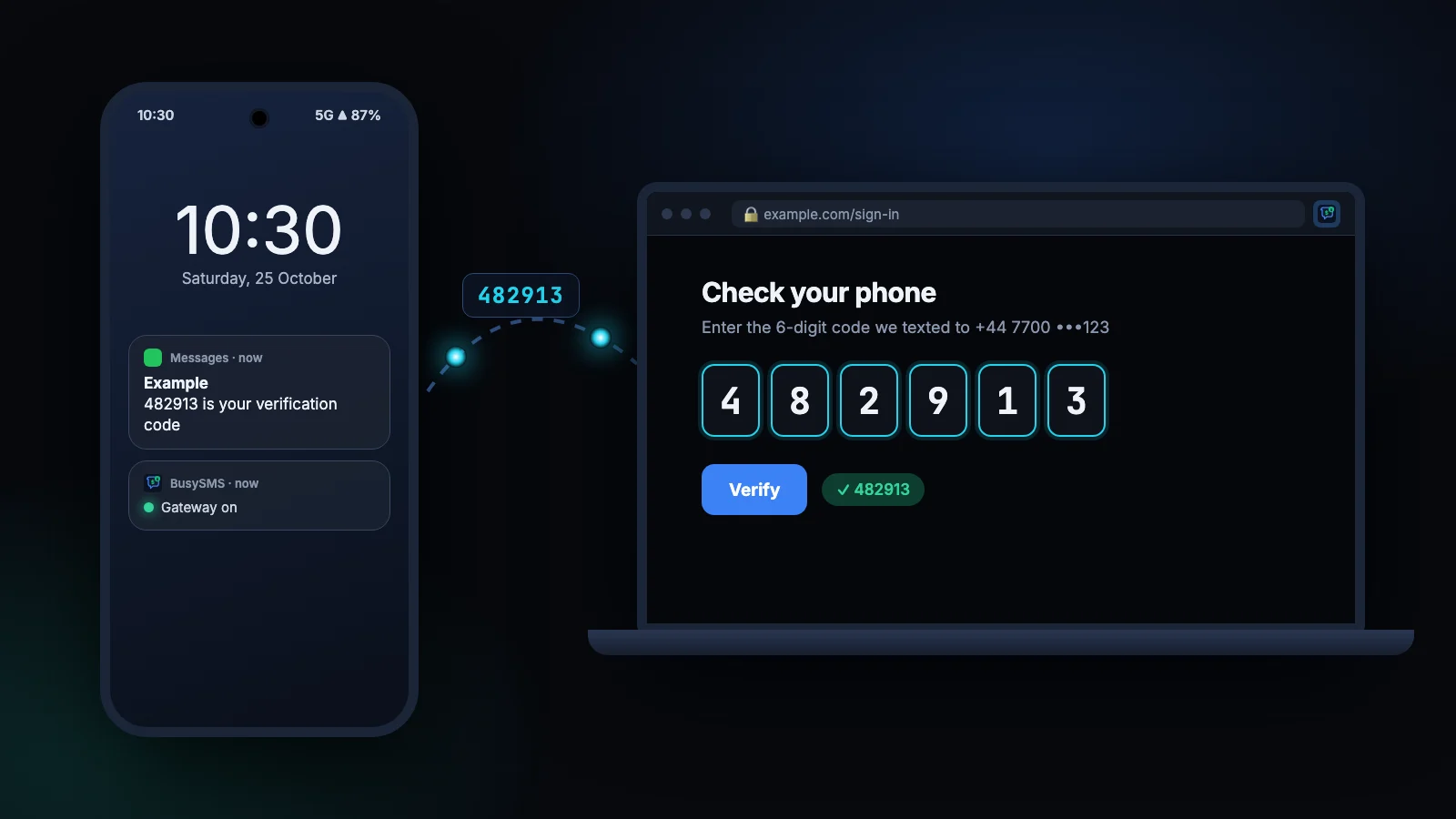
Похожие руководства
SMS-коды для ИИ-агентов
Пусть Claude, Codex или любой MCP-клиент ждёт SMS-коды подтверждения через MCP-сервер BusySMS.
Читать руководствоАвтоматизация OTP в тестах
Автоматизируйте SMS-коды двухфакторной аутентификации в Playwright, Selenium, Cypress и обычных скриптах, ожидая код через API.
Читать руководствоAPI SMS-шлюза
Справочник по API для приёма: авторизация, эндпоинты, формат ответа, ошибки и код на curl, Node.js и Python.
Читать руководствоПопробуйте на своём номере
Установите приложение, подтвердите номер и получите первый код уже сегодня. Каждый аккаунт начинается с бесплатного пробного периода на 7 дней; дальше — $5 за подтверждённый номер в месяц, отменить можно в любой момент.