
На этой странице
Коротко
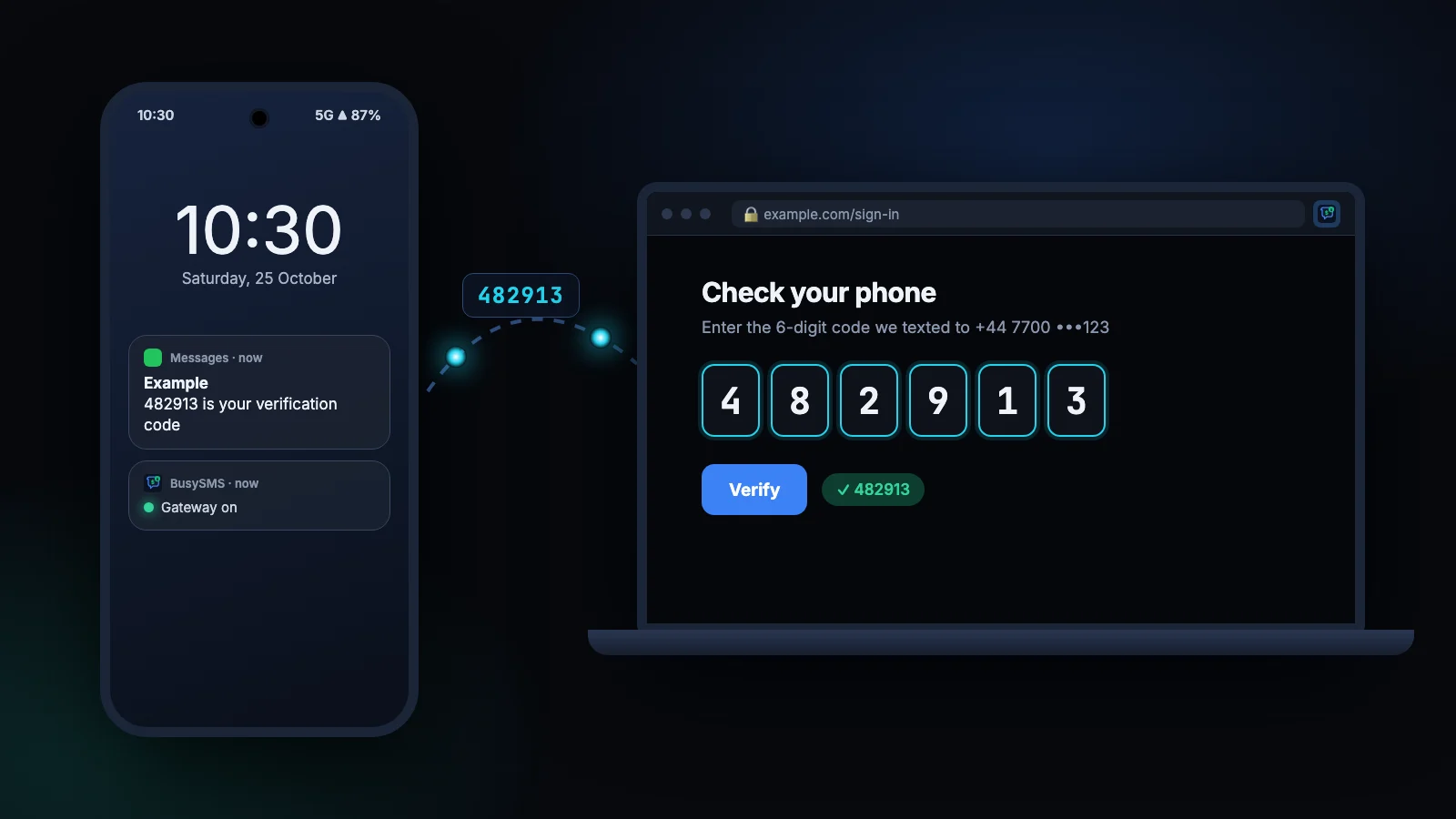
Сам компьютер принимать SMS не может: сообщения доставляются на SIM-карту в телефоне. Зато их можно зеркалировать или пересылать с этого телефона. Какой инструмент подойдёт, зависит от того, что вам нужно на компьютере:
- Переписка с друзьями и близкими, с ответами: веб-версия Google Messages на Android или Phone Link в Windows.
- Коды подтверждения для входа — на любом компьютере и в любом браузере, с автоматическим вводом: BusySMS.
- Коды для программ, например для тестовых скриптов и ИИ-ассистентов: снова BusySMS, через его API и MCP-сервер.
Дальше в статье — сравнение трёх вариантов и пошаговая настройка BusySMS.
Сравнение вариантов
Веб-версия Google Messages и Phone Link отлично справляются с тем, для чего созданы: переписываться за полноценной клавиатурой. BusySMS решает более узкую задачу, на которую они не рассчитаны.
| Что вы получаете | BusySMS | Google Messages (веб) · Phone Link |
|---|---|---|
| Телефон | Android или iPhone через автоматизацию в «Командах» | Веб-версия Messages: Android. Phone Link: Android и iPhone |
| Компьютеры | Любой компьютер или браузер, где вы вошли в аккаунт, даже несколько сразу | Браузер или ПК, связанный с телефоном |
| Ответы на SMS | Нет, BusySMS только принимает | Да |
| Что попадает на компьютер | На Android — все SMS или только коды подтверждения, на ваш выбор; iPhone пересылает только коды | Вся ваша переписка |
| Код вводится на странице входа | Да, с расширением для Chrome | Нет, копируете сами |
| Поделиться кодами с коллегой | Да, до пяти человек на номер | Нет |
| API и ИИ-ассистенты | REST API и MCP-сервер | Нет |
| Цена | $5 за подтверждённый номер в месяц после бесплатного пробного периода на 7 дней | Бесплатно |
Способ 1: веб-версия Google Messages (Android)
Если на вашем Android-телефоне установлено приложение Google Messages, как на большинстве, переписку можно открыть в браузере:
- 1
Откройте веб-версию
На компьютере перейдите на messages.google.com/web.
- 2
Свяжите телефон
В приложении Messages на телефоне нажмите на фото профиля, затем Device pairing и отсканируйте QR-код с экрана компьютера.
- 3
Читайте и отвечайте
Переписка появится в браузере и будет синхронизироваться с телефоном, который должен оставаться подключённым к интернету.
Для переписки это то, что нужно. Но с кодами для входа вам всё равно придётся читать цифры и переносить их вручную — и только на том компьютере, который вы связали с телефоном.
Способ 2: Phone Link в Windows
В Windows 10 и 11 есть встроенное приложение Phone Link. Свяжите его с приложением Link to Windows на Android или с iPhone по Bluetooth — и SMS и уведомления начнут появляться на этом ПК.
Подходит тем, кто весь день работает за одним ПК с Windows. Не поможет на Mac, на рабочем ноутбуке, куда нельзя ставить приложения, и никому, кроме вас.
Способ 3: BusySMS для кодов подтверждения
BusySMS превращает Android-телефон в небольшой SMS-шлюз для ваших собственных номеров. Когда на телефон приходит SMS с кодом подтверждения, код попадает в ваш аккаунт BusySMS, а оттуда — туда, где вы вошли: в веб-панель, расширение для Chrome, ваши скрипты и ИИ-ассистента.
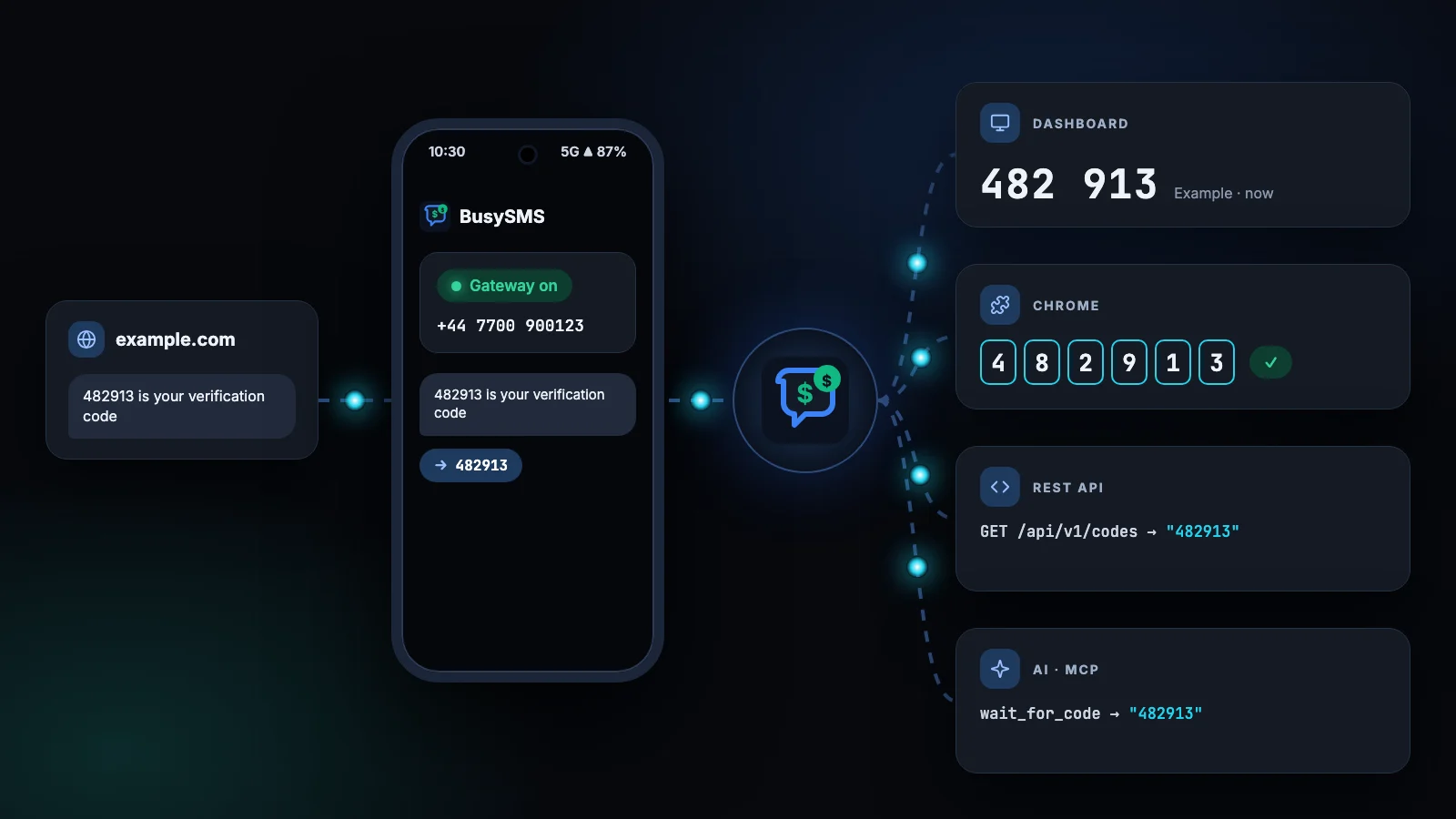
- Любой компьютер. Войдите на busysms.net с ПК, Mac или Chromebook — и коды уже там, ничего связывать не нужно.
- Вводится за вас. Расширение для Chrome само вставляет код на страницу, которая его запросила.
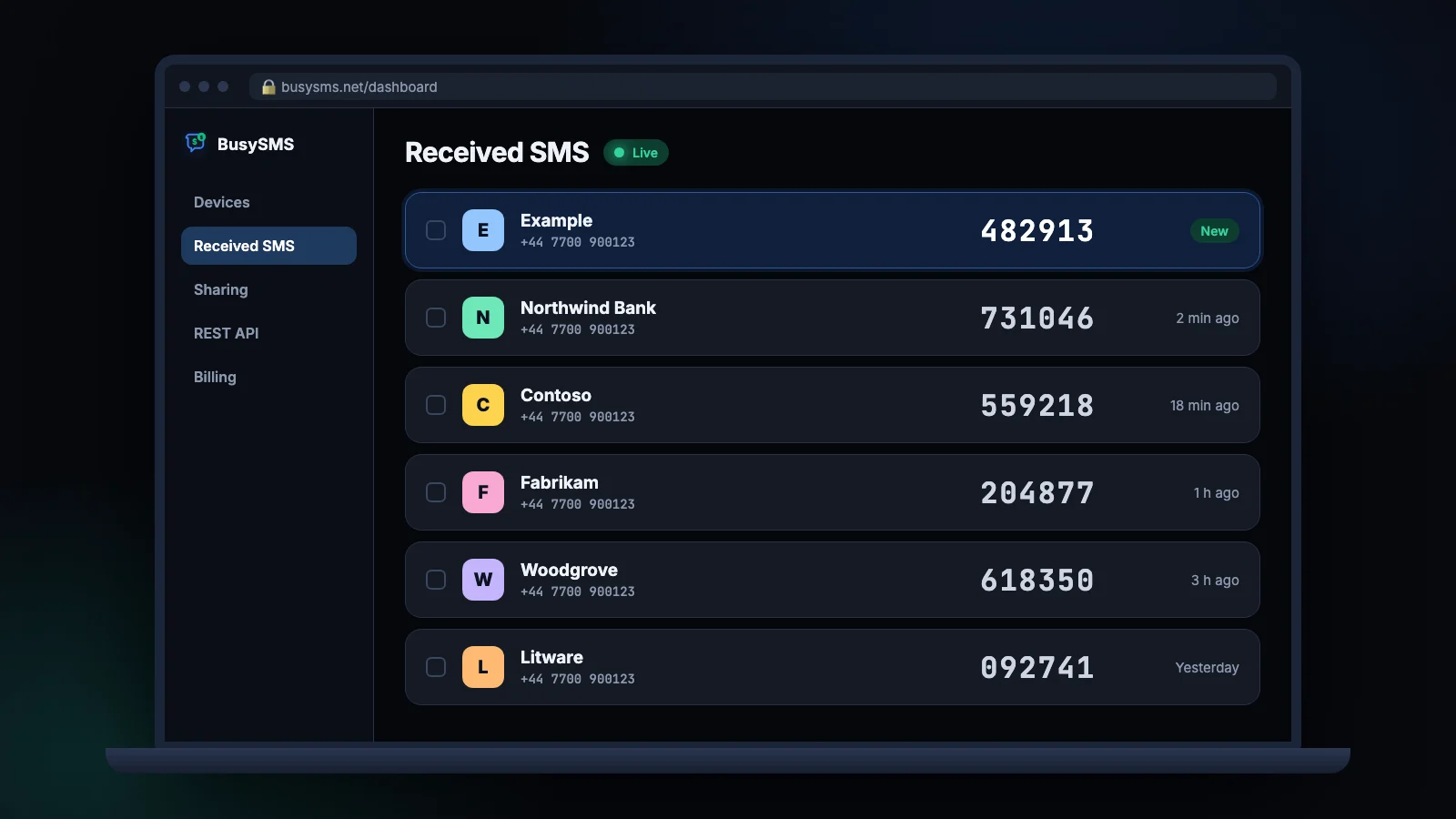
- В реальном времени. Новый код появляется через несколько секунд после того, как пришёл на телефон, без перезагрузки страницы.
- Можно поделиться. Откройте коды одного номера максимум пяти коллегам, чтобы общий аккаунт не зависел от того, у кого сейчас телефон.
Настройка BusySMS за пять минут
- 1
Установите приложение
Установите BusySMS из Google Play на Android-телефон с нужной SIM и войдите по электронной почте. Пароль придумывать не нужно.
- 2
Запустите шлюз
Нажмите Запустить шлюз и разрешите BusySMS читать SMS, когда Android спросит. Приложение запрашивает этот доступ только сейчас, когда вы уже решили им пользоваться.
- 3
Подтвердите номер
BusySMS отправляет код на SIM и проверяет, что он дошёл, — так подтверждается, что номер ваш. Обычно это занимает несколько секунд, и вводить ничего не нужно.
- 4
Откройте панель
На компьютере войдите на busysms.net/dashboard в тот же аккаунт и откройте Полученные SMS. Теперь коды будут появляться там сразу по мере поступления.
- 5
Добавьте расширение для браузера
Установите BusySMS OTP Autofill для Chrome и один раз войдите. После этого поля для кода будут заполняться сами.
Пусть код вводится сам
Скопировать шесть цифр несложно. Делать это двадцать раз в день, переключаясь между двумя устройствами, — уже утомительно. С установленным расширением код появляется на сайте, который его запросил, как только SMS приходит на телефон. Во всплывающем окне на панели инструментов браузера также виден последний код с кнопкой копирования — на случай редкой формы, до которой автозаполнение не дотягивается.
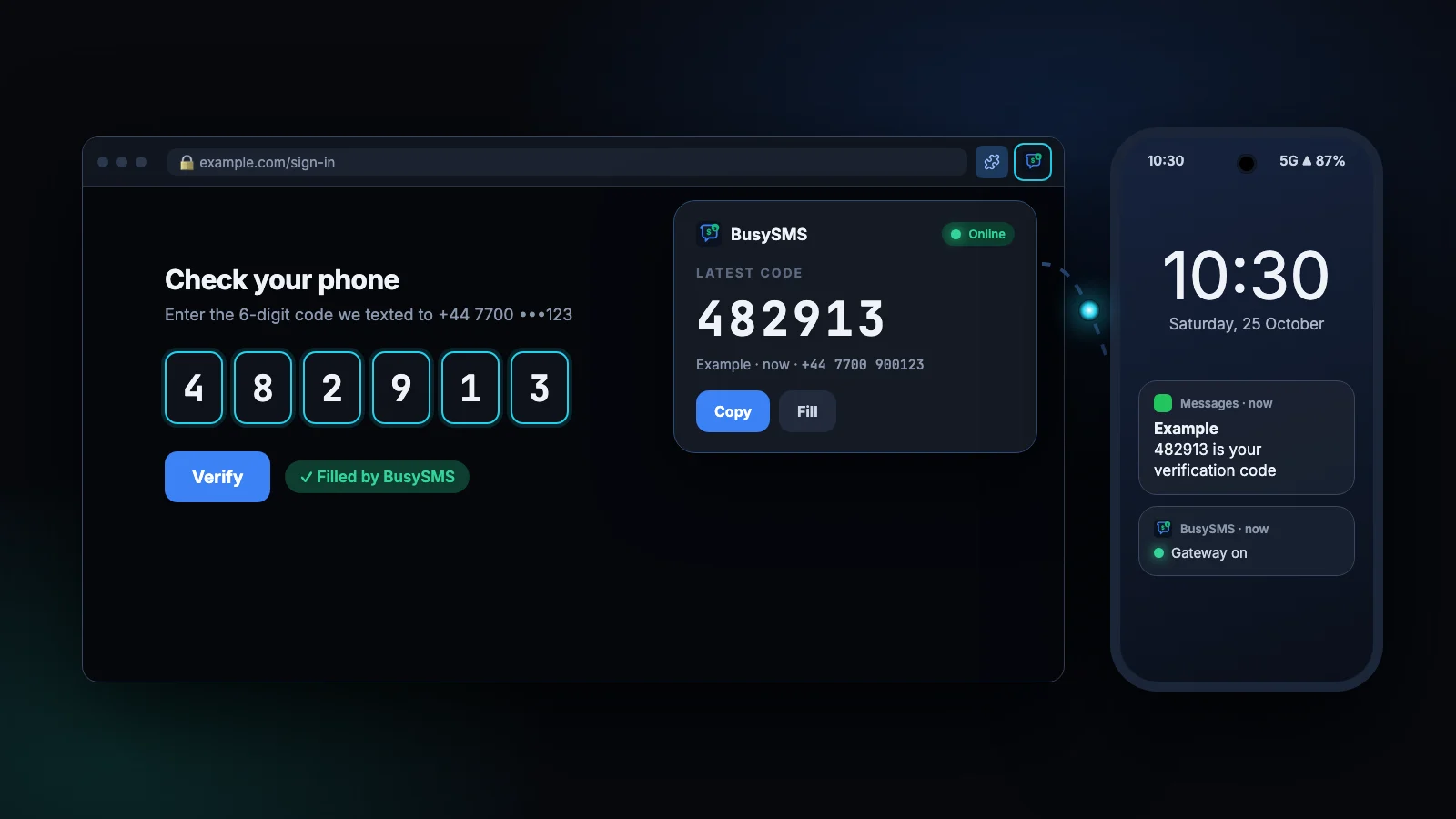
Расширение работает в Chrome и в браузерах, которые устанавливают расширения из Chrome Web Store, например в Microsoft Edge и Brave.
Что BusySMS читает, а что нет
- Все SMS или только коды — выбираете вы. На Android при настройке приложение один раз спрашивает, синхронизировать ли с компьютером все ваши SMS или только сообщения, похожие на одноразовый код, и это можно в любой момент изменить для каждой SIM-карты. Синхронизированные SMS видны только вам и никому не передаются.
- Только подтверждённые вами номера. Номер закрепляется за вами в BusySMS, когда на него пришёл наш код, и каждый номер принадлежит только одному аккаунту.
- Только пока шлюз включён. Выключите его — и ничего не перехватывается. Когда вы снова его включите, он подхватит SMS с кодами за последние 15 минут.
- Ненадолго. Перехваченные сообщения удаляются не позже чем через 7 дней.
Сколько это стоит
Приложение устанавливается бесплатно, и каждый аккаунт начинается с бесплатного пробного периода на 7 дней с полным доступом. Дальше — $5 за подтверждённый номер в месяц с оплатой через Stripe на сайте и без платы за сообщения.
Попробуйте на своём телефоне
Установите приложение для Android, подтвердите номер — и следующий код появится на вашем компьютере. Первые 7 дней бесплатно.

Вопросы и ответы
Частые вопросы
Можно ли получать SMS на компьютер без телефона?
Для собственного номера — нет. SMS доставляются на SIM, поэтому телефон должен быть включён и где-то подключён к сети. Но держать его при себе не обязательно: многие оставляют запасной Android-телефон на зарядке дома или в офисе и читают его коды на любом компьютере.
Можно ли отвечать на SMS с компьютера через BusySMS?
Нет. BusySMS только принимает. Чтобы отвечать на SMS с компьютера, используйте веб-версию Google Messages или Phone Link.
Работает ли это на Mac, Linux или Chromebook?
Да. Панель работает в любом современном браузере, а расширение — в Chrome на любой настольной системе.
Работает ли это с iPhone?
Да, через автоматизацию в «Командах», которая пересылает только SMS, похожие на код. Подробнее — в руководстве о пересылке SMS-кодов с iPhone.
Безопасно ли пересылать коды подтверждения?
Коды попадают только в ваш собственный аккаунт, по зашифрованному соединению и только с номеров, которые вы подтвердили. Относитесь ко входу в BusySMS как к любому аккаунту, который видит ваши коды: никому его не передавайте, а коллегам давайте доступ через общий доступ BusySMS, а не через свой логин.
Можно ли читать коды с нескольких телефонов на одном компьютере?
Да. Все подтверждённые номера видны в одной панели и в одном расширении, а телефон с двумя SIM считается как два номера. Каждый номер оплачивается отдельно.
Читайте также
Ещё в блоге
Все статьи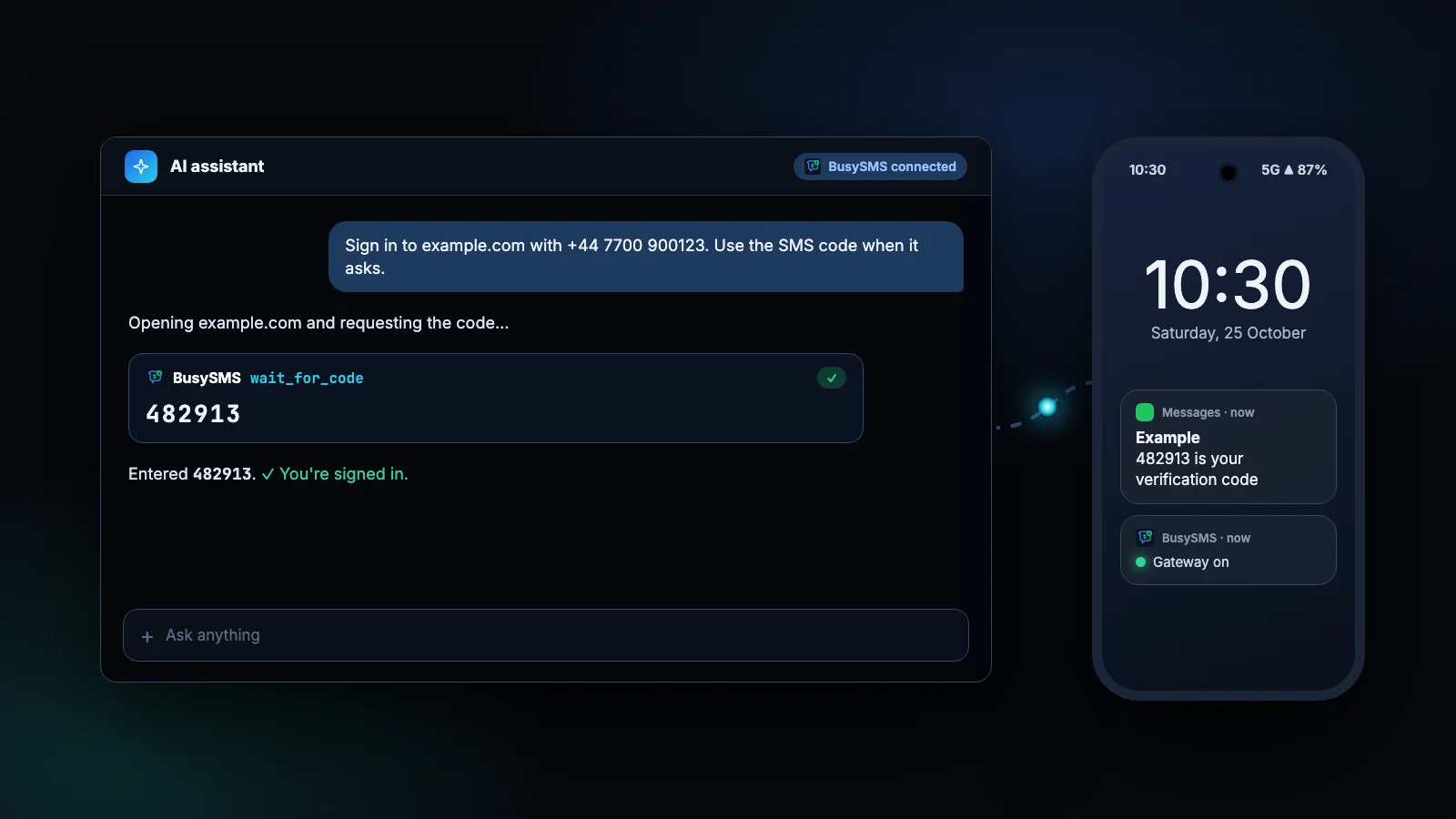
Похожие руководства
SMS-шлюз на Android
Превратите свой Android-телефон в шлюз и читайте его коды подтверждения через API, MCP, панель или Chrome.
Читать руководствоПересылка SMS-кодов с iPhone
Пересылайте коды подтверждения с iPhone на компьютер, в Chrome и API одной автоматизацией в «Командах».
Читать руководствоAPI для приёма SMS
Принимайте коды через API на собственные номера — и чем это отличается от сервисов виртуальных номеров «приём SMS онлайн».
Читать руководствоПопробуйте на своём номере
Установите приложение, подтвердите номер и получите первый код уже сегодня. Каждый аккаунт начинается с бесплатного пробного периода на 7 дней; дальше — $5 за подтверждённый номер в месяц, отменить можно в любой момент.