
本页内容
为什么你的助手需要你的短信
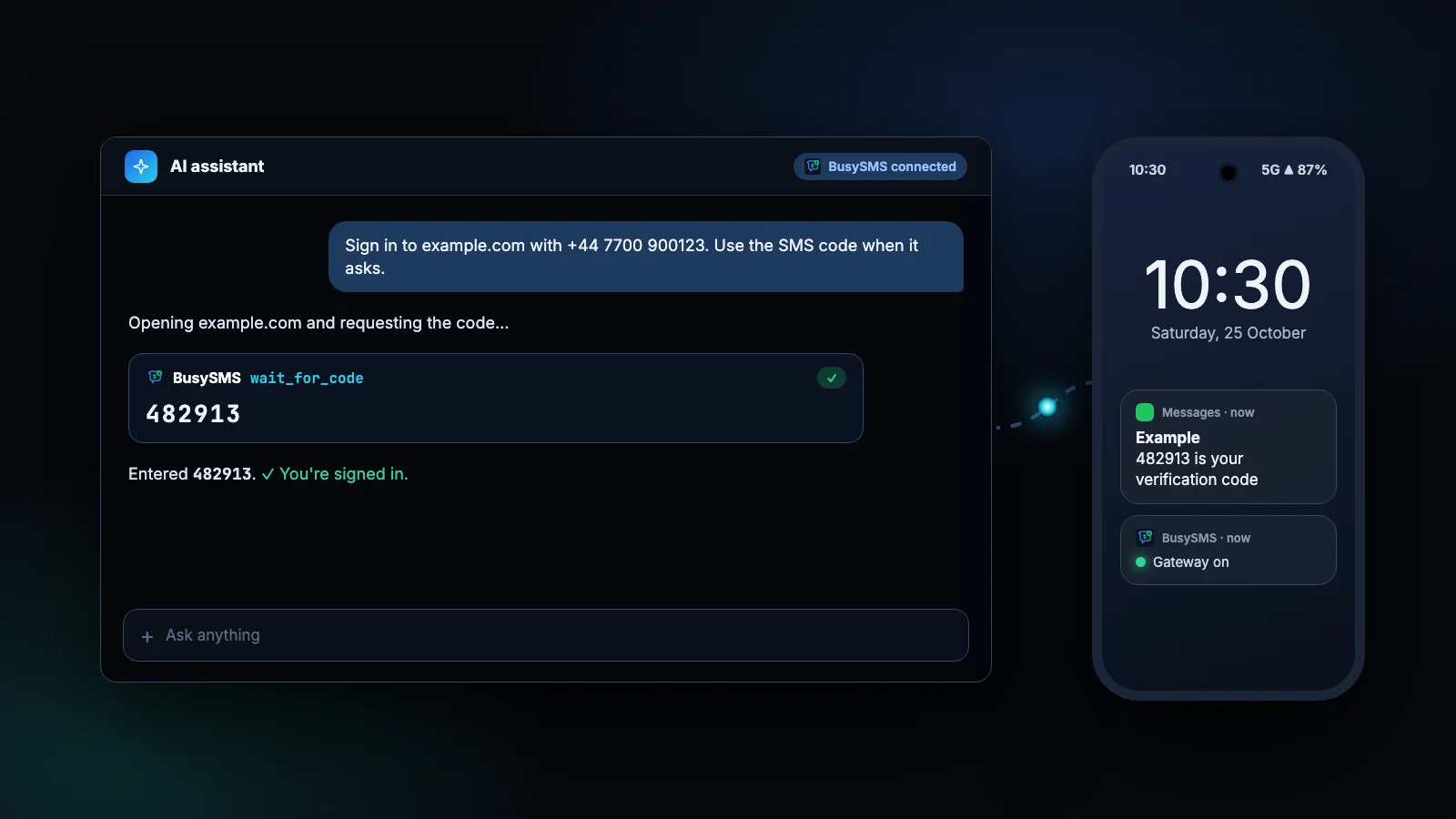
越来越多的工作交给了替你执行操作的助手:登录控制台、查看账户、测试你自己的应用。其中许多登录会通过短信发送一次性验证码,而助手没有手机。以前,总得有人从屏幕上读出验证码,再输入到对话里。
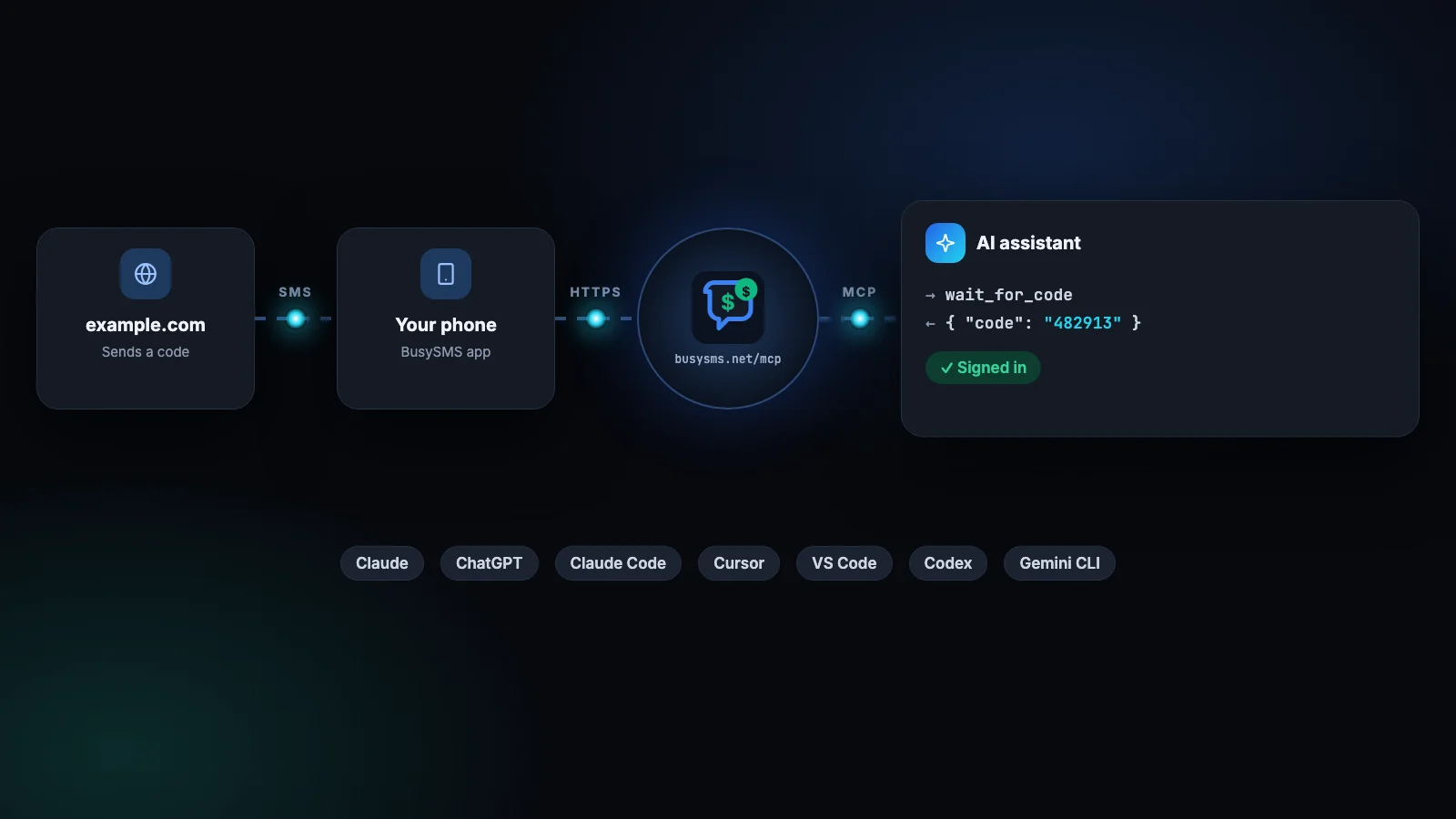
模型上下文协议(Model Context Protocol,MCP)是为助手提供新工具的标准方式。BusySMS 运行着一个 MCP 服务器,用于读取发到你自己手机上的验证码。只需连接一次,助手就能在需要验证码的那一刻向它索取。
你需要准备
- 一台装有 BusySMS 应用且号码已验证的 Android 手机。iPhone 也可以,通过快捷指令自动化实现。
- 一个处于试用期或订阅有效的 BusySMS 账户。前 7 天免费。
- 一个支持远程 MCP 服务器的助手:Claude、ChatGPT、Claude Code、Cursor、VS Code、OpenAI Codex、Gemini CLI 等等。
Claude(网页版和桌面版)
- 1
打开连接器
在 Claude 中前往 Customize → Connectors,点击 + Add,然后选择 Add custom connector。
- 2
添加 BusySMS
命名为 BusySMS,将
https://busysms.net/mcp粘贴为服务器 URL,然后点击 Continue。 - 3
登录
保留 Claude 检测到的 OAuth 登录方式。随后会打开一个 BusySMS 窗口:输入你的邮箱(或账户绑定的手机号),填写我们发给你的验证码,然后点击允许。
- 4
在对话中使用
点击对话框左下角的 +,打开 Connectors,确认 BusySMS 已开启。
这个连接器在 Claude 桌面应用中同样可用。在 Team 和 Enterprise 套餐中,由所有者在 Organization settings → Connectors 下添加一次,成员再点击 Connect 即可。
Claude 免费套餐只允许添加一个自定义连接器。菜单位置会不时调整:如果某个名称对不上,请在 Claude 的设置中寻找 Connectors。
ChatGPT
- 1
开启 Developer mode
在网页版 ChatGPT 中打开 Settings,在安全设置下找到 Developer mode 并将其开启。不开启的话,就没有填写服务器 URL 的输入框。
- 2
添加自定义 MCP 服务器
前往 Plugins,点击 +,选择添加自定义 MCP 服务器。
- 3
填写 BusySMS 信息
命名为 BusySMS,在 Connection 下填入
https://busysms.net/mcp,身份验证方式保持为 OAuth,确认警告后点击 Create。 - 4
登录并使用
用你的邮箱(或账户绑定的手机号)登录并点击允许。然后新建一个对话,在请求中提到 BusySMS。
截至本文撰写时,自定义 MCP 服务器只能在网页版 ChatGPT 中使用,移动应用和临时对话中都不可用。哪些套餐包含 Developer mode 已经变过不止一次,如果你看不到这个选项,请查看 OpenAI 的帮助中心。
ChatGPT 会提示自定义服务器未经 OpenAI 审核。这是正常的:BusySMS 是第三方服务器,是你自己选择把验证码托付给它,所以请只把它添加到你自己掌控的账户中。
Claude Code、Cursor、VS Code、Codex 和 Gemini CLI
编程工具各自用自己的方式添加同一个 URL。选择你用的那个:
claude mcp add --transport http busysms https://busysms.net/mcp{
"mcpServers": {
"busysms": { "url": "https://busysms.net/mcp" }
}
}{
"servers": {
"busysms": { "type": "http", "url": "https://busysms.net/mcp" }
}
}codex mcp add busysms --url https://busysms.net/mcpgemini mcp add --transport http busysms https://busysms.net/mcp首次使用 BusySMS 工具时,每个工具都会打开一个浏览器窗口,用同样的方式登录。在 Claude Code 中,运行 /mcp 即可立即登录。
试一试:让它取一个验证码
连接之后,无需学习任何特殊命令。用平常的话提问,助手会自己选择合适的工具:
Open example.com and sign in with +44 7700 900123.
When it asks for the SMS code, use BusySMS wait_for_code
for that number, type the code in and tell me when you are in.
What is the latest verification code BusySMS received?Show me the last SMS my bank sent, in full.My codes stopped arriving. Ask BusySMS what is wrong
with my gateway and tell me what to fix.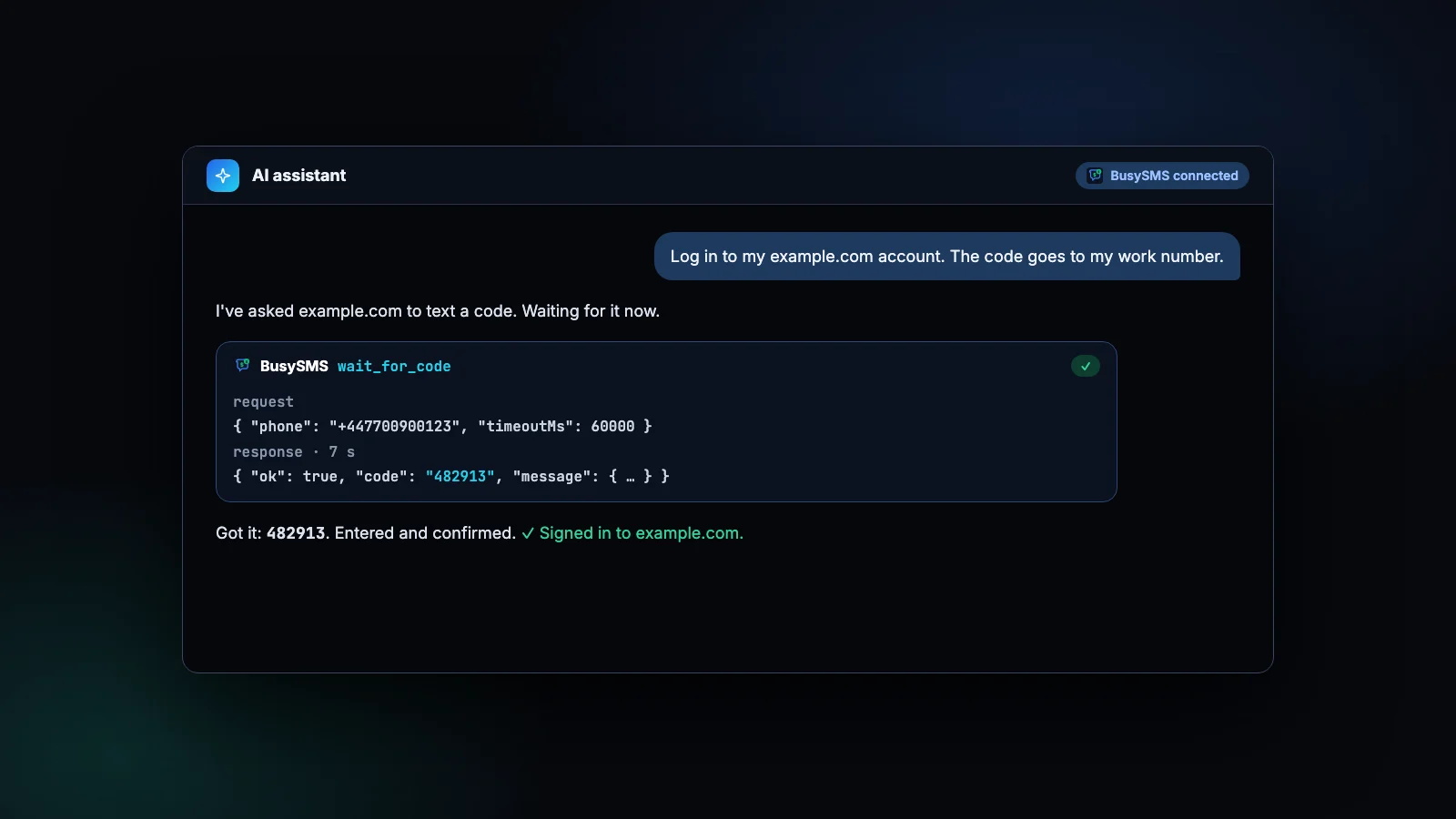
wait_for_code
最多等待 90 秒以获取下一条验证码;宁可什么都不返回,也不会返回旧的验证码。
get_latest_code
最新的验证码,只查一次,不等待。
get_latest_sms
最新一条短信的完整内容;在能显示按钮的助手中,还附带一键复制按钮。
diagnose_my_gateway
解释验证码为什么收不到,以及需要修复什么。
确保安全
- 只限你的号码。助手只能看到你自己的号码以及共享给你的号码上的验证码,绝看不到其他任何人的。
- 短信只是文本。任何人都能编写短信,包括夹带指令的短信。请让助手只使用验证码,而不是照着短信内容行事,并让它只做你自己也会做的事。
- 对话中不出现机密。如果助手替你创建 API 密钥,它拿到的是一个由你自己打开的一次性链接,绝不是密钥本身。
- 随时可移除。不再需要时,在助手的设置中删除这个连接器即可。
不支持 OAuth?改用 API 密钥
少数客户端无法用 OAuth 登录。它们可以改为发送 BusySMS API 密钥:在控制台的 REST API 下创建一个,并以 Authorization: Bearer bsk_live_… 的形式发送。在 Claude 中,添加连接器时把它填在 Request headers 下。
密钥可以读取验证码,但不能更改任何内容:共享号码、测试网关和吊销密钥都需要登录会话。

常见问题
常见问题解答
ChatGPT 支持 MCP 服务器吗?
支持。ChatGPT 可通过网页版的 Developer mode 连接 BusySMS 这样的远程 MCP 服务器。是否可用取决于你的套餐,如果看不到这个选项,请查看 OpenAI 的帮助中心。
BusySMS 连接器免费吗?
添加是免费的,价格查询和设置帮助等公开工具无需账户即可使用。读取你的验证码则需要 BusySMS 账户:7 天免费试用结束后,每个已验证号码每月 $5。
助手能读取我所有的短信吗?
只能读取 BusySMS 捕获的内容:开启了「同步所有短信」的 Android SIM 卡上的每条短信(在设置时由你选择),以及其他 SIM 卡上的验证码类短信。验证码工具只返回验证码;这些工具也只能访问你自己的号码和共享给你的号码,而共享号码只显示验证码。
哪些 AI 工具可以使用 BusySMS?
任何支持通过 HTTP 连接远程服务器的 MCP 客户端:Claude、ChatGPT、Claude Code、Cursor、VS Code、OpenAI Codex、Gemini CLI、Grok 等。
我的助手能通过 BusySMS 发送短信吗?
不能。BusySMS 只接收验证码,不会替你发送短信。唯一的例外是 send_sms_to_me,它只能向你自己账户上的号码发短信,例如通知你一项耗时较长的任务已经完成。
助手说没有收到验证码,怎么办?
让它运行 diagnose_my_gateway。它会检查你的手机是否在线、网关是否开启、号码是否已验证,并告诉你需要更改什么。如果你有多个号码,请告诉助手验证码会发到哪一个。
继续阅读
更多博客文章
全部文章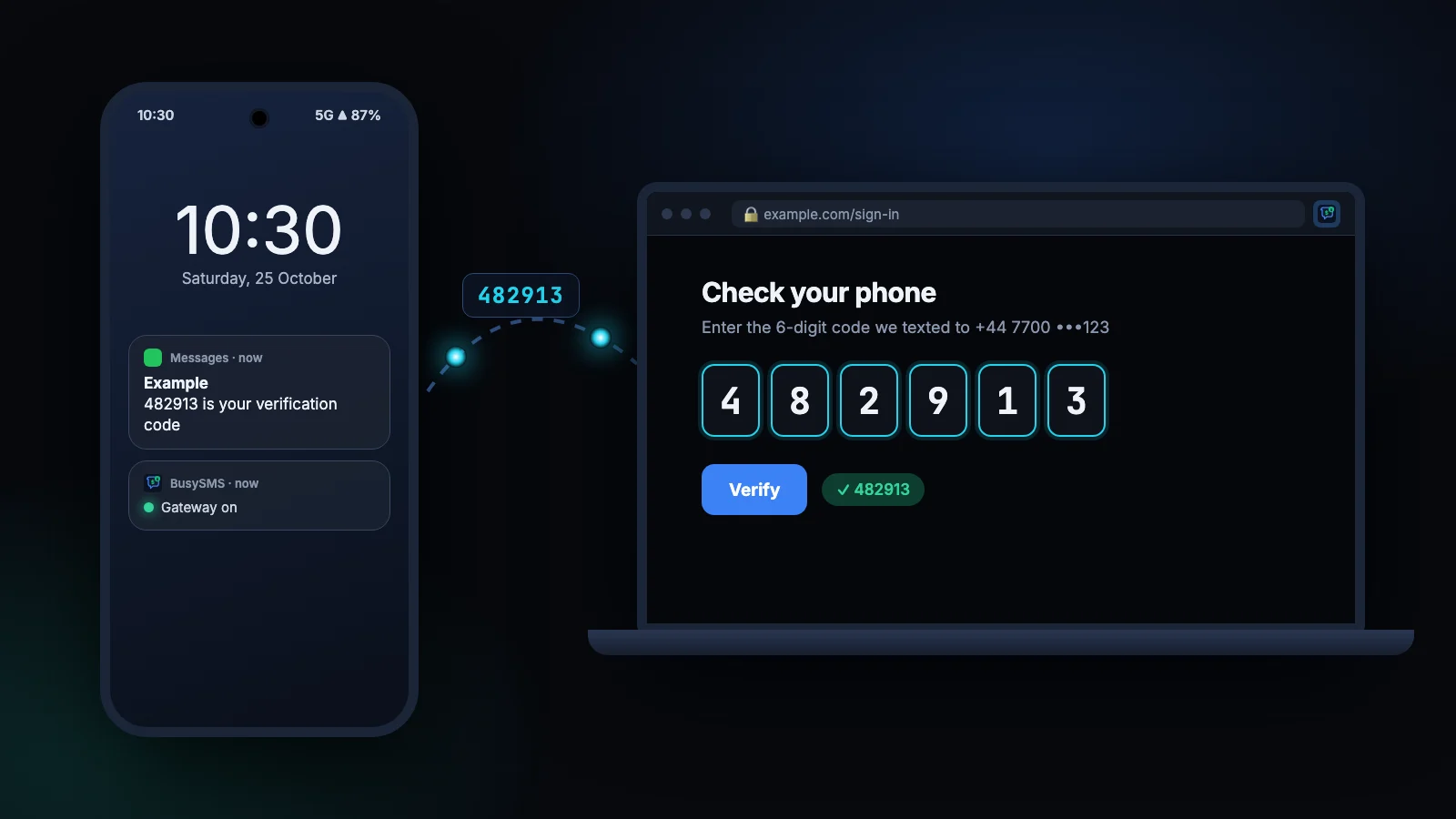
相关指南
用你自己的号码试一试
安装应用、验证号码,今天就能读到第一条验证码。每个账户都从 7 天免费试用开始;之后每个已验证号码每月 $5,可随时取消。
BusySMS 的更多内容