
本页内容
先说结论
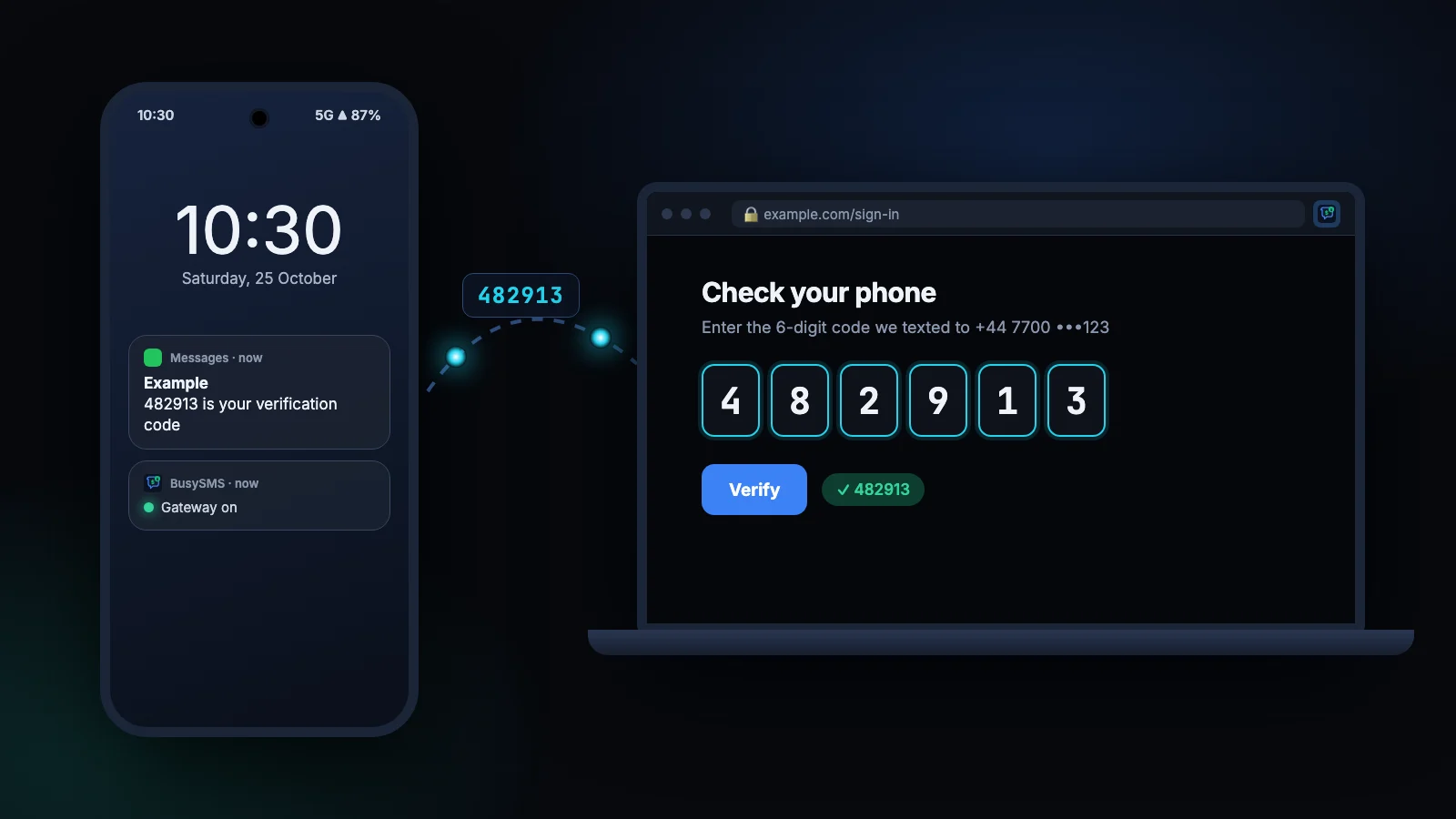
电脑本身无法接收短信:短信是投递到手机里的 SIM 卡上的。你能做的是把那台手机上的短信镜像或转发到电脑上。选哪种工具,取决于你需要在电脑上做什么:
- 与亲友的对话,并且需要回复:Android 上用 Google Messages 网页版,Windows 上用 Phone Link。
- 登录用的验证码,在任何电脑、任何浏览器中都能收到,并会替你填好:BusySMS。
- 供软件使用的验证码,例如测试脚本和 AI 助手:同样是 BusySMS,通过它的 API 和 MCP 服务器。
本文接下来会比较这三种方法,然后一步步设置 BusySMS。
三种方法对比
Google Messages 网页版和 Phone Link 在它们的本职工作上做得很出色:用更大的键盘聊天。BusySMS 做的是一件范围更窄的事,而它们本来就不是为此设计的。
| 能做到什么 | BusySMS | Messages 网页版 · Phone Link |
|---|---|---|
| 手机 | Android,或通过快捷指令自动化的 iPhone | Messages 网页版:Android。Phone Link:Android 和 iPhone |
| 电脑 | 你登录的任何电脑或浏览器,可同时多台 | 与手机配对的那个浏览器或那台电脑 |
| 回复短信 | 不能,BusySMS 只负责接收 | 可以 |
| 电脑上能收到什么 | 在 Android 上可同步每条短信或只同步验证码,由你选择;iPhone 只转发验证码 | 你的全部对话 |
| 验证码自动填入登录页面 | 可以,借助 Chrome 扩展 | 不能,需要自己复制 |
| 与同事共享验证码 | 可以,每个号码最多五人 | 不能 |
| API 与 AI 助手 | REST API 和 MCP 服务器 | 无 |
| 价格 | 7 天免费试用结束后,每个已验证号码每月 $5 | 免费 |
方法一:Google Messages 网页版(Android)
如果你的 Android 手机使用 Google Messages(大多数手机都是),就可以在浏览器中打开你的对话:
- 1
打开网页版
在电脑上访问 messages.google.com/web。
- 2
配对手机
在手机的 Messages 中轻点你的头像,然后轻点 Device pairing,扫描电脑上显示的二维码。
- 3
阅读和回复
你的对话会出现在浏览器中,并与手机保持同步;手机需要一直联网。
它是聊天的好工具。但遇到登录验证码,你仍然得自己看数字、再复制过去,而且只能在配对过的那台电脑上。
方法二:Windows 上的 Phone Link
Windows 10 和 11 自带 Phone Link。把它与 Android 上的 Link to Windows 应用配对,或通过蓝牙与 iPhone 配对,你的短信和通知就会出现在那台电脑上。
它适合整天在同一台 Windows 电脑前工作的人。但在 Mac 上、在无法安装应用的工作笔记本上,或者对你以外的任何人,它都帮不上忙。
方法三:BusySMS,专为验证码打造
BusySMS 把一台 Android 手机变成服务于你自己号码的小型短信网关。验证码短信一到手机,验证码就会进入你的 BusySMS 账户,再从那里送到你登录的每个地方:网页控制台、Chrome 扩展、你的脚本和你的 AI 助手。
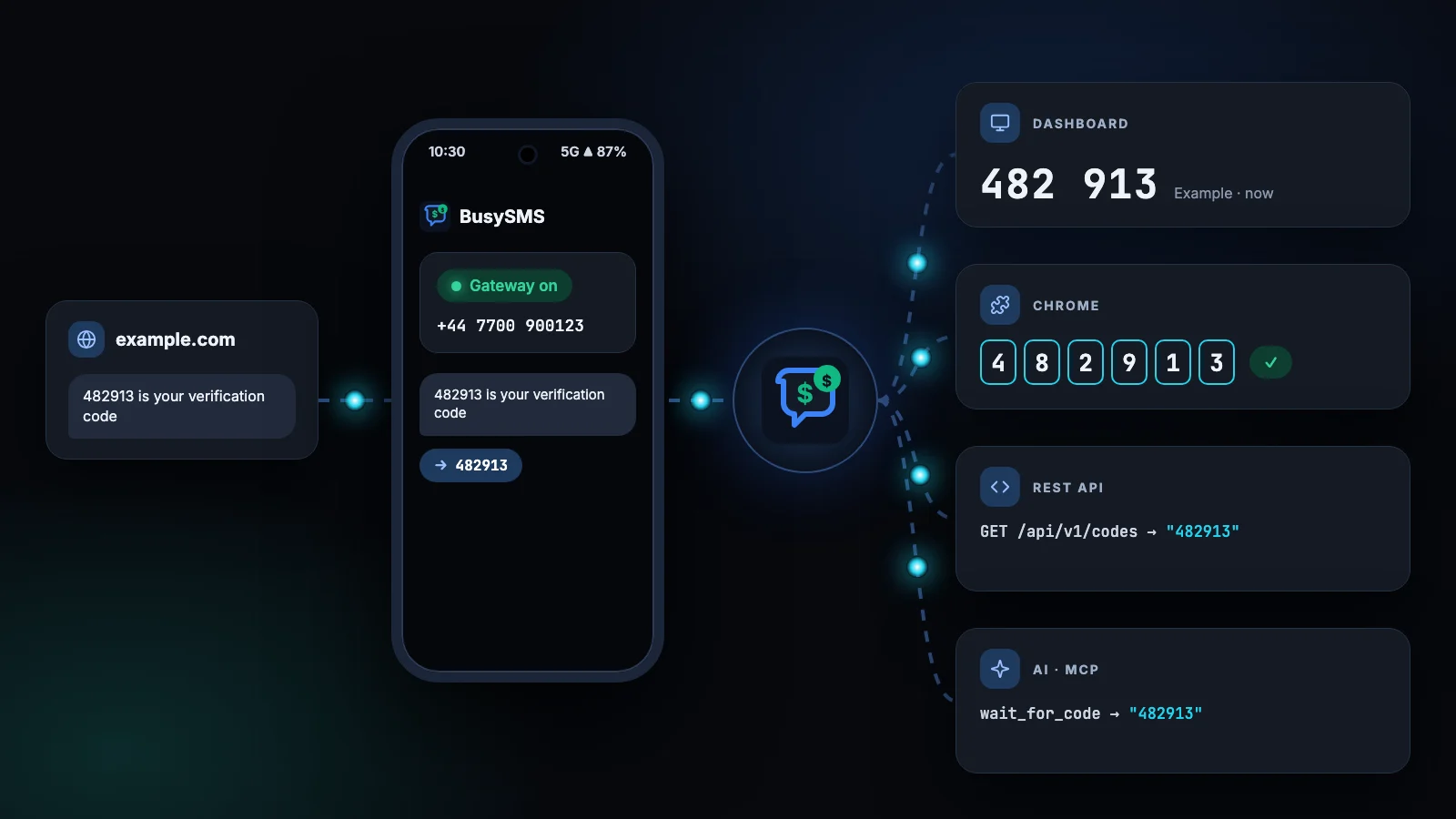
- 任何电脑。在 PC、Mac 或 Chromebook 上登录 busysms.net,验证码就在那里,无需任何配对。
- 替你填写。Chrome 扩展会把验证码填进请求它的页面。
- 实时。新验证码到达手机后几秒内就会出现,无需刷新页面。
- 可共享。让最多五位同事查看某个号码的验证码,共用账户就不再取决于谁拿着手机。
五分钟设置 BusySMS
- 1
安装应用
在插有该 SIM 卡的 Android 手机上,从 Google Play 安装 BusySMS,并用你的邮箱登录。无需设置密码。
- 2
开启网关
轻点开启网关,并在 Android 询问时允许 BusySMS 读取短信。应用只在这一步、在你决定使用它之后才会请求这项权限。
- 3
验证你的号码
BusySMS 会向这张 SIM 卡发送一条验证码并确认它已送达,以此证明号码属于你。通常只需几秒钟,无需输入任何内容。
- 4
打开控制台
在电脑上用同一个账户登录 busysms.net/dashboard,然后打开收到的短信。从现在起,验证码一到就会出现在那里。
- 5
添加浏览器扩展
为 Chrome 安装 BusySMS OTP Autofill 并登录一次。之后,验证码输入框就会自动填好。
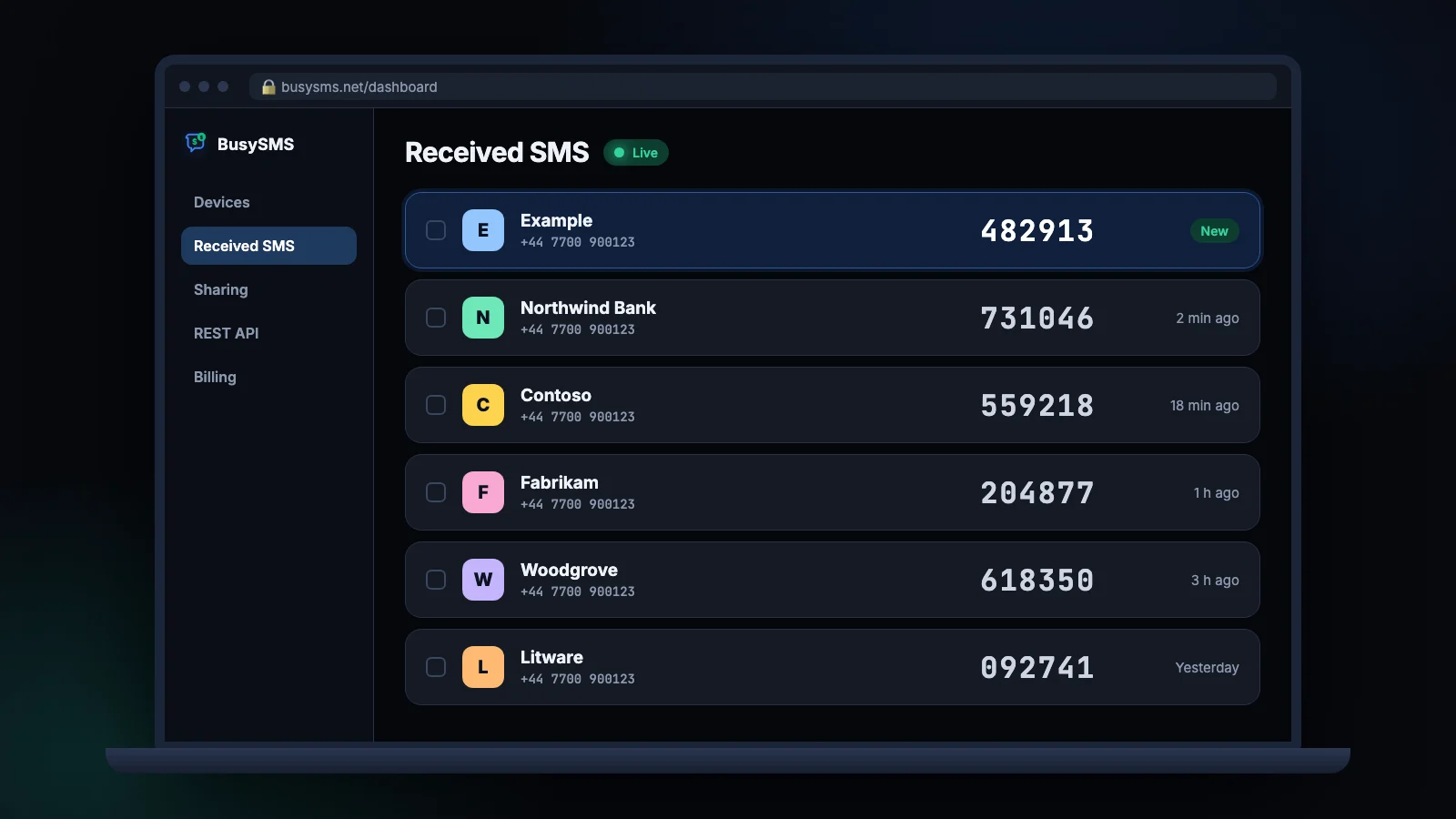
让验证码自动填入
复制六位数字并不难,难的是每天在两台设备之间这样做二十次。装好扩展后,当网站要求输入短信验证码时,短信一到手机,验证码就会被填进去。工具栏弹窗还会显示最新的验证码并附带复制按钮,以应对少数自动填充无法处理的表单。
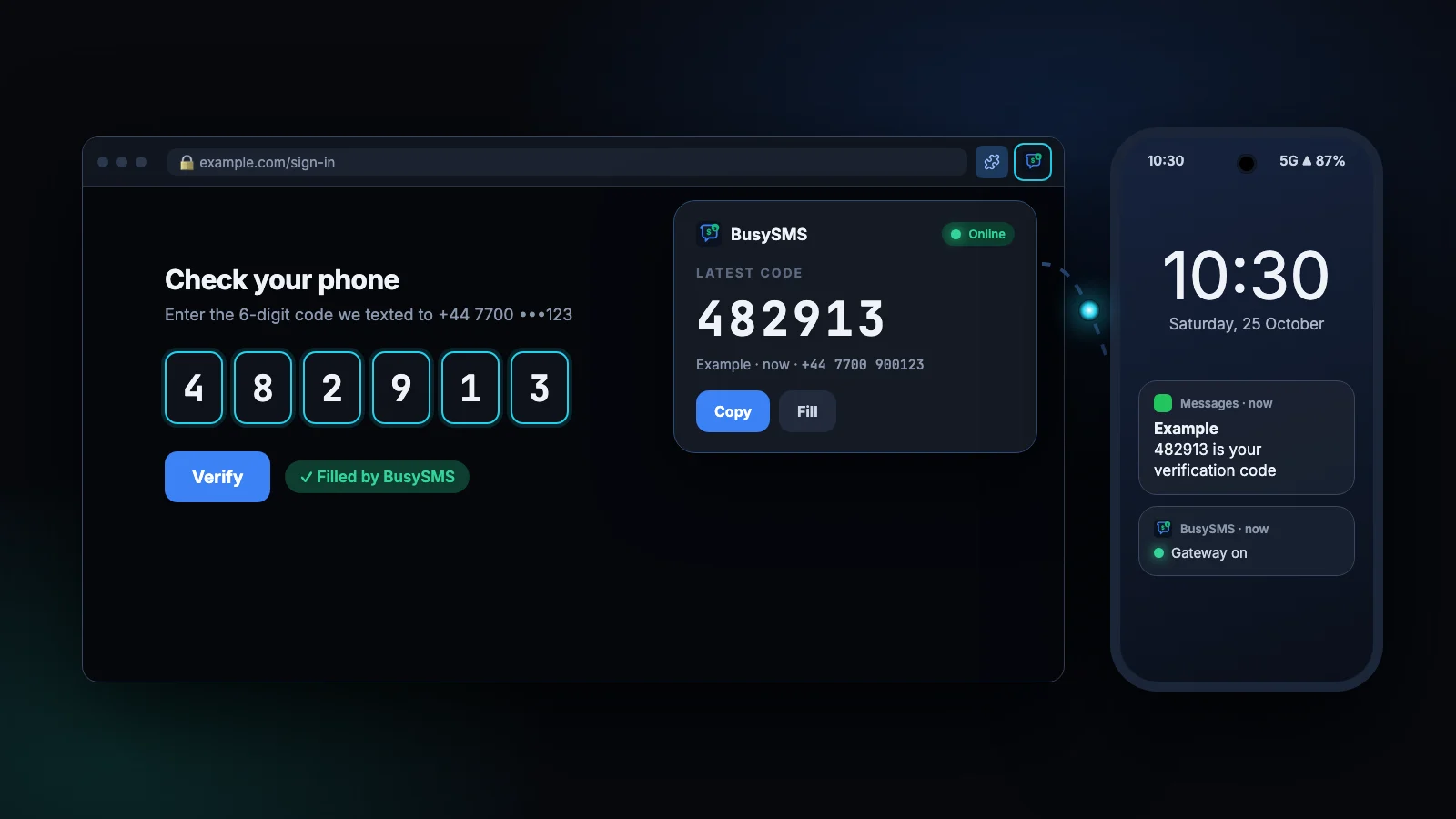
它适用于 Chrome,以及可以从 Chrome 网上应用店安装扩展的浏览器,例如 Microsoft Edge 和 Brave。
BusySMS 会读取什么,不会读取什么
- 所有短信或只同步验证码,由你决定。在 Android 上,设置时会询问一次:把所有短信同步到你的电脑,还是只同步看起来像一次性验证码的短信;每张 SIM 卡都可随时更改。同步的短信仅你可见,绝不共享。
- 只限你验证过的号码。号码收到我们的验证码后,才在 BusySMS 上归你所有,而且每个号码只属于一个账户。
- 只在网关开启时。关闭网关后不会捕获任何内容。重新开启时,它会补抓最近 15 分钟内的验证码短信。
- 不会长期保存。捕获的短信最多保留 7 天,之后删除。
费用
应用可免费安装,每个账户都从 7 天免费试用开始,功能完整。之后每个已验证号码每月 $5,在网页端通过 Stripe 计费,不按短信条数收费。

常见问题
常见问题解答
不用手机也能在电脑上接收短信吗?
你自己的号码不行。短信是投递到 SIM 卡上的,所以手机必须开机并联网。不过它不必在你身边:很多人把一台备用 Android 手机插着电留在家里或办公室,然后在任何电脑上读取它收到的验证码。
可以用 BusySMS 在电脑上回复短信吗?
不可以。BusySMS 只负责接收。要在电脑上回复短信,请使用 Google Messages 网页版或 Phone Link。
Mac、Linux 或 Chromebook 能用吗?
能。控制台可在任何现代浏览器中运行,扩展则可在所有桌面系统的 Chrome 中使用。
iPhone 能用吗?
能,通过一个快捷指令自动化实现,它只转发看起来像验证码的短信。请参阅从 iPhone 转发短信验证码。
转发验证码安全吗?
验证码只会通过加密连接发送到你自己的账户,而且只来自你已验证的号码。请像对待任何能看到你验证码的账户一样对待你的 BusySMS 登录:不要告诉别人;要让同事访问,请使用 BusySMS 的共享功能,而不是把你的登录信息交给他们。
可以在一台电脑上读取多部手机的验证码吗?
可以。每个已验证号码都会出现在同一个控制台和扩展中,一部双卡手机算作两个号码。每个号码单独计费。
继续阅读
更多博客文章
全部文章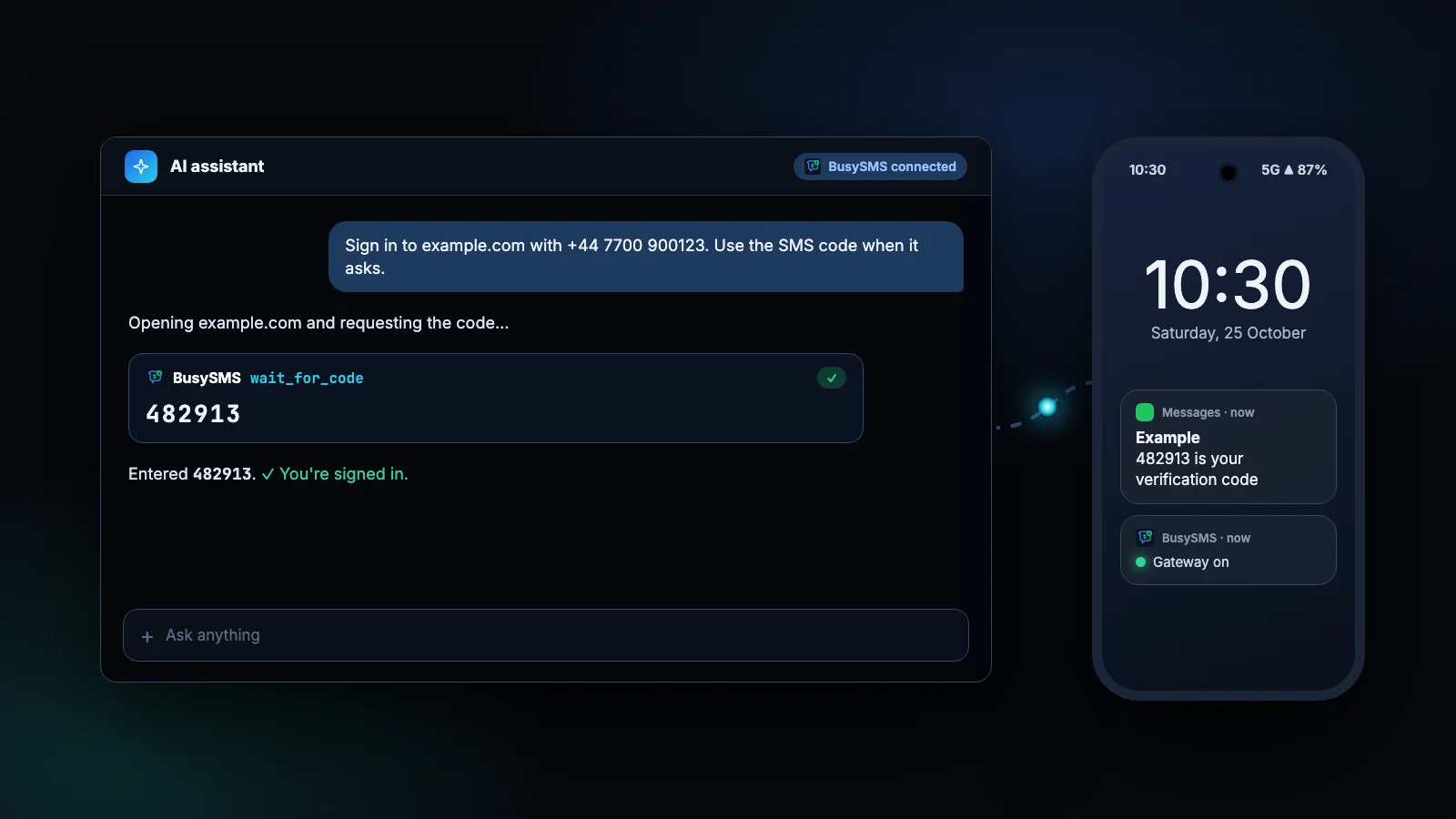
相关指南
用你自己的号码试一试
安装应用、验证号码,今天就能读到第一条验证码。每个账户都从 7 天免费试用开始;之后每个已验证号码每月 $5,可随时取消。
BusySMS 的更多内容