
इस पेज पर
आपके असिस्टेंट को आपके SMS की ज़रूरत क्यों है
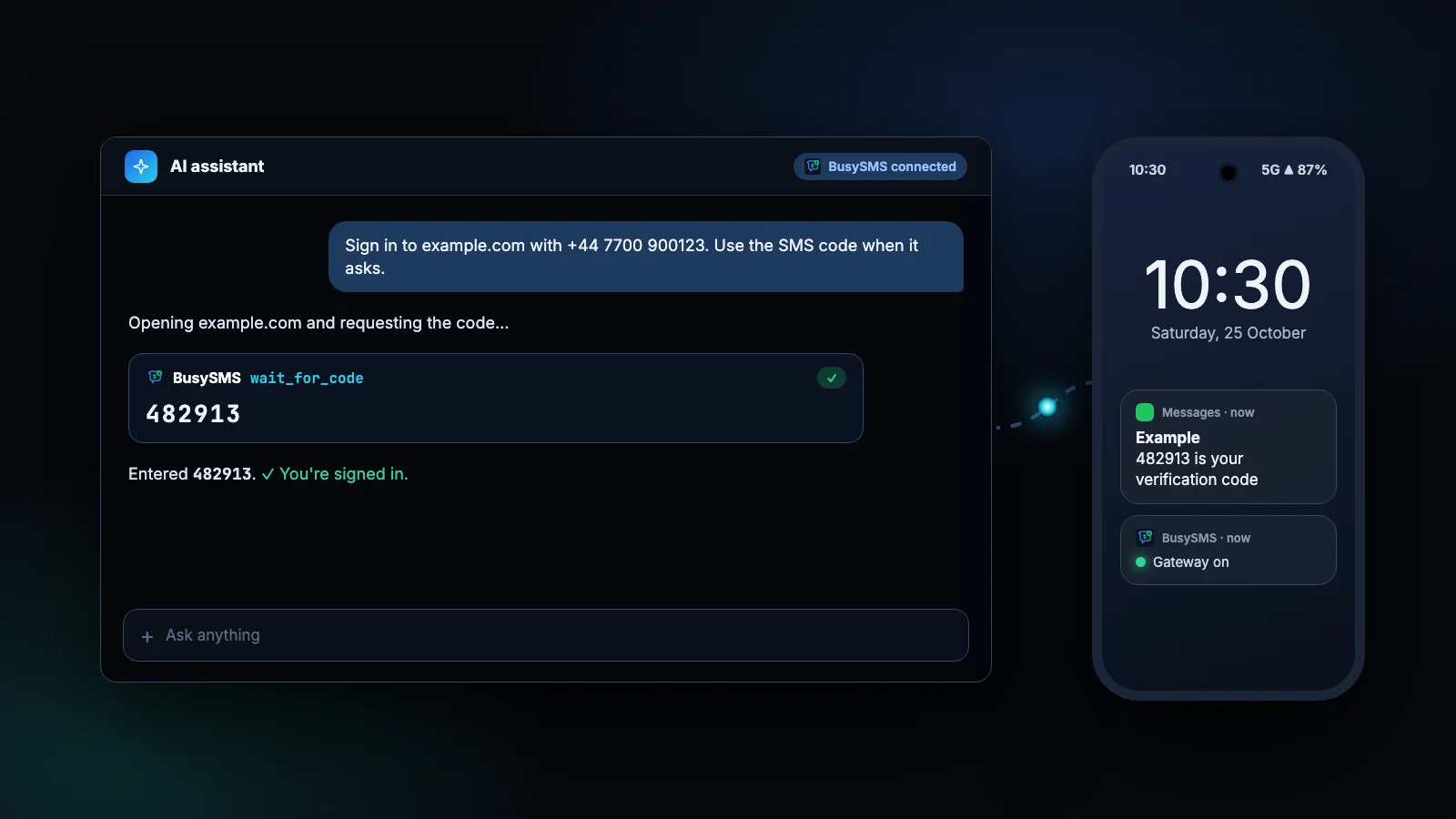
ज़्यादा से ज़्यादा काम ऐसे असिस्टेंट के ज़रिए हो रहा है जो आपकी ओर से काम करते हैं: किसी डैशबोर्ड में साइन इन करना, किसी खाते की जाँच करना, अपने ही ऐप को टेस्ट करना। इनमें से कई साइन-इन SMS से वन-टाइम कोड भेजते हैं, और असिस्टेंट के पास फ़ोन नहीं होता। अब तक किसी इंसान को स्क्रीन से कोड पढ़कर चैट में टाइप करना पड़ता था।
Model Context Protocol (MCP) असिस्टेंट को नए टूल देने का मानक तरीका है। BusySMS एक MCP सर्वर चलाता है जो आपके अपने फ़ोन पर आने वाले सत्यापन कोड पढ़ता है। इसे एक बार कनेक्ट करें, और असिस्टेंट को जिस पल ज़रूरत हो, वह कोड माँग सकता है।
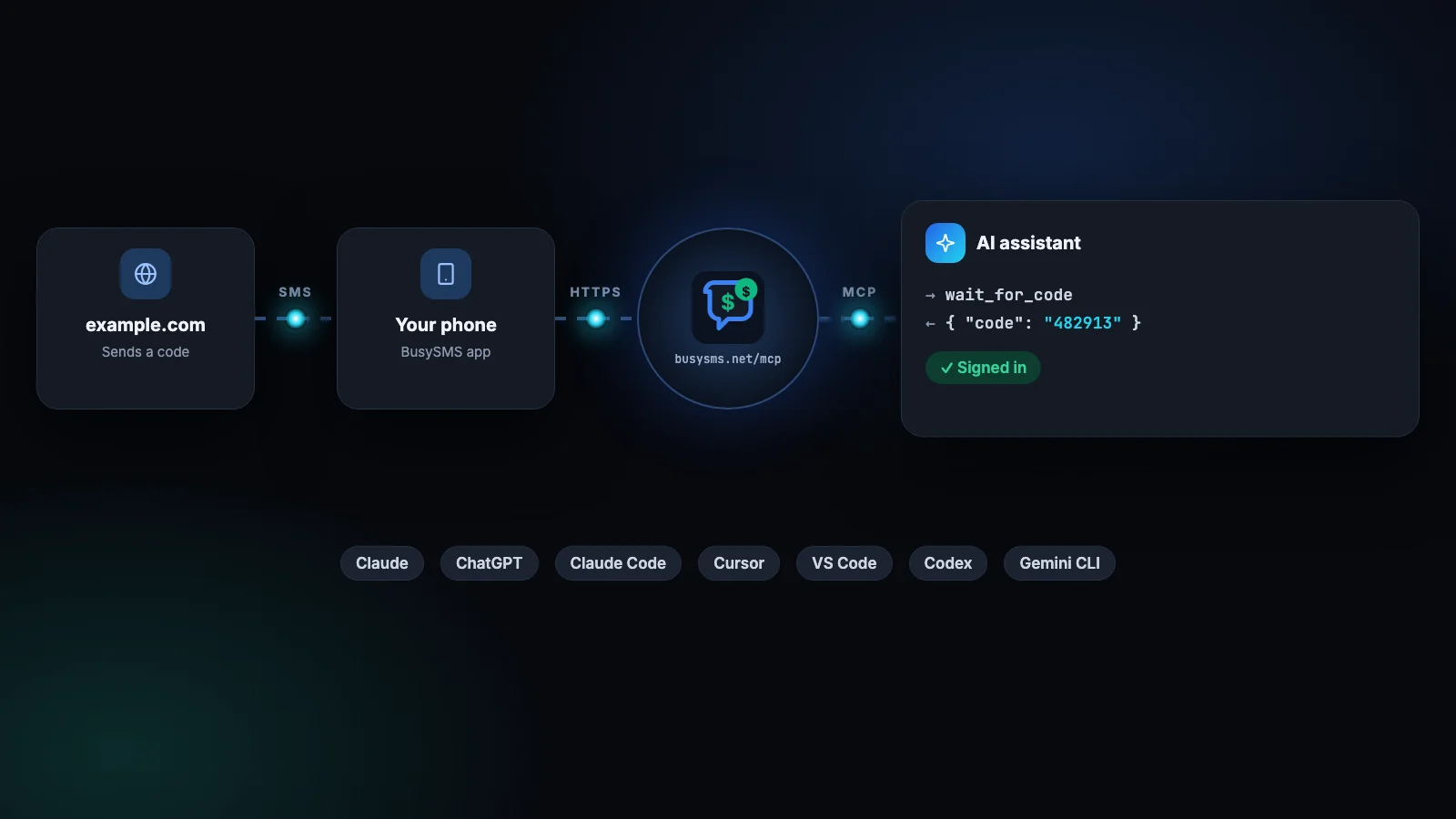
आपको क्या चाहिए
- BusySMS ऐप वाला Android फ़ोन, जिसमें आपका नंबर सत्यापित हो। Shortcuts ऑटोमेशन के ज़रिए iPhone भी चलता है।
- सक्रिय ट्रायल या सदस्यता वाला BusySMS खाता। पहले 7 दिन मुफ़्त हैं।
- ऐसा असिस्टेंट जो रिमोट MCP सर्वर सपोर्ट करता हो: Claude, ChatGPT, Claude Code, Cursor, VS Code, OpenAI Codex, Gemini CLI और कई दूसरे।
Claude (वेब और डेस्कटॉप)
- 1
कनेक्टर खोलें
Claude में Customize → Connectors पर जाएँ, + Add पर क्लिक करें और Add custom connector चुनें।
- 2
BusySMS जोड़ें
इसका नाम BusySMS रखें, सर्वर URL में
https://busysms.net/mcpपेस्ट करें और Continue पर क्लिक करें। - 3
साइन इन करें
Claude जो OAuth साइन-इन पहचानता है, उसे वैसे ही रहने दें। एक BusySMS विंडो खुलती है: अपना ईमेल पता (या अपने खाते का फ़ोन नंबर) डालें, हमारा भेजा कोड टाइप करें और अनुमति दें दबाएँ।
- 4
चैट में इस्तेमाल करें
चैट में नीचे बाईं ओर + पर क्लिक करें, Connectors खोलें और देख लें कि BusySMS चालू है।
यह कनेक्टर Claude डेस्कटॉप ऐप में भी चलता है। Team और Enterprise प्लान पर कोई ओनर इसे एक बार Organization settings → Connectors में जोड़ता है, और सदस्य Connect पर क्लिक करते हैं।
Claude के फ़्री प्लान में एक कस्टम कनेक्टर जोड़ा जा सकता है। मेन्यू समय-समय पर बदलते रहते हैं: अगर कोई लेबल अलग दिखे, तो Claude की सेटिंग में Connectors ढूँढें।
ChatGPT
- 1
Developer mode चालू करें
वेब पर ChatGPT में Settings खोलें, सुरक्षा सेटिंग में Developer mode ढूँढें और उसे चालू करें। इसके बिना सर्वर URL डालने की कोई जगह नहीं होती।
- 2
कस्टम MCP सर्वर जोड़ें
Plugins पर जाएँ, + पर क्लिक करें और कस्टम MCP सर्वर जोड़ने का विकल्प चुनें।
- 3
BusySMS की जानकारी भरें
इसका नाम BusySMS रखें, Connection में
https://busysms.net/mcpडालें, ऑथेंटिकेशन में OAuth ही रहने दें, चेतावनी की पुष्टि करें और Create पर क्लिक करें। - 4
साइन इन करें और इस्तेमाल करें
अपने ईमेल पते (या अपने खाते के फ़ोन नंबर) से साइन इन करें और अनुमति दें दबाएँ। फिर नई चैट शुरू करें और अपने अनुरोध में BusySMS का ज़िक्र करें।
यह लिखे जाने के समय, कस्टम MCP सर्वर वेब पर ChatGPT में चलते हैं, मोबाइल ऐप या टेम्पररी चैट में नहीं। Developer mode किन प्लान में शामिल है, यह एक से ज़्यादा बार बदल चुका है, इसलिए अगर आपको यह विकल्प न दिखे, तो OpenAI का हेल्प सेंटर देखें।
ChatGPT चेतावनी देता है कि कस्टम सर्वर की OpenAI ने समीक्षा नहीं की है। ऐसा होना स्वाभाविक है: BusySMS एक थर्ड-पार्टी सर्वर है जिस पर आप अपने कोड के लिए भरोसा करना चुनते हैं, इसलिए इसे सिर्फ़ उसी खाते में जोड़ें जो आपके कंट्रोल में है।
Claude Code, Cursor, VS Code, Codex और Gemini CLI
कोडिंग टूल यही URL अपने-अपने तरीके से जोड़ते हैं। अपना टूल चुनें:
claude mcp add --transport http busysms https://busysms.net/mcp{
"mcpServers": {
"busysms": { "url": "https://busysms.net/mcp" }
}
}{
"servers": {
"busysms": { "type": "http", "url": "https://busysms.net/mcp" }
}
}codex mcp add busysms --url https://busysms.net/mcpgemini mcp add --transport http busysms https://busysms.net/mcpपहली बार कोई BusySMS टूल इस्तेमाल होने पर हर टूल उसी साइन-इन के लिए एक ब्राउज़र विंडो खोलता है। Claude Code में तुरंत साइन इन करने के लिए /mcp चलाएँ।
आज़माएँ: कोड माँगें
कनेक्ट होने के बाद कोई खास कमांड सीखने की ज़रूरत नहीं। सीधे शब्दों में पूछें, और असिस्टेंट सही टूल चुन लेता है:
Open example.com and sign in with +44 7700 900123.
When it asks for the SMS code, use BusySMS wait_for_code
for that number, type the code in and tell me when you are in.
What is the latest verification code BusySMS received?Show me the last SMS my bank sent, in full.My codes stopped arriving. Ask BusySMS what is wrong
with my gateway and tell me what to fix.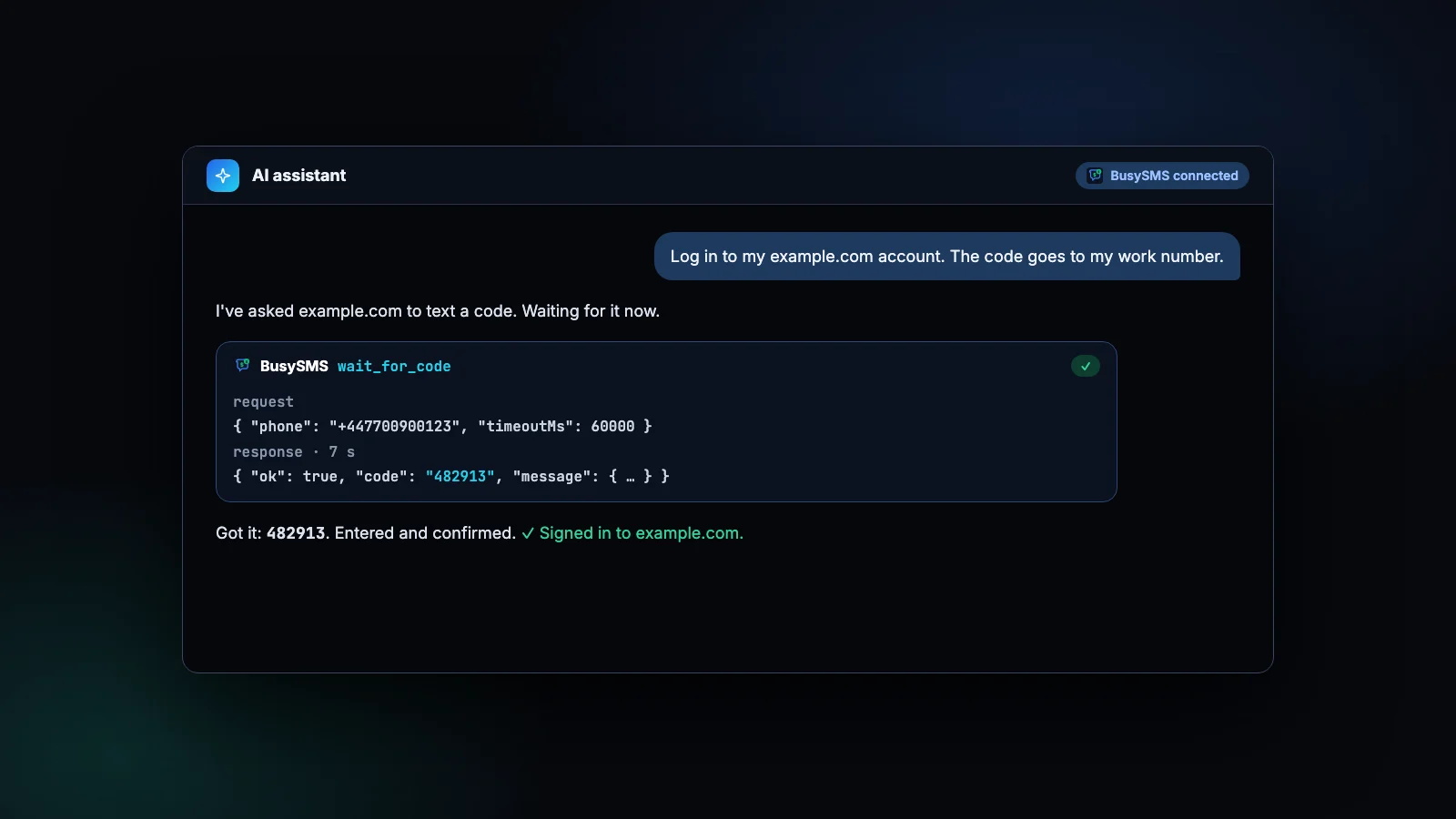
wait_for_code
अगले कोड का 90 सेकंड तक इंतज़ार करता है, और पुराना कोड देने के बजाय कुछ नहीं लौटाता।
get_latest_code
सबसे नया कोड, एक बार जाँचकर, बिना इंतज़ार के।
get_latest_sms
सबसे नया मैसेज पूरा, और जो असिस्टेंट बटन दिखा सकते हैं, उनमें एक क्लिक में कॉपी करने का बटन भी।
diagnose_my_gateway
बताता है कि कोड क्यों नहीं आ रहे और क्या ठीक करना है।
इसे सुरक्षित कैसे रखें
- सिर्फ़ आपके नंबर। असिस्टेंट सिर्फ़ आपके अपने नंबरों और आपके साथ साझा किए गए नंबरों के कोड देखता है, किसी और के कभी नहीं।
- मैसेज बस टेक्स्ट है। कोई भी SMS लिख सकता है, ऐसा भी जिसमें निर्देश हों। असिस्टेंट से कोड इस्तेमाल करने को कहें, मैसेज में लिखी बातों पर अमल करने को नहीं, और उसे उन्हीं कामों पर लगाएँ जो आप खुद करते।
- चैट में कोई सीक्रेट नहीं। अगर असिस्टेंट आपके लिए API कुंजी बनाता है, तो उसे एक वन-टाइम लिंक मिलता है जिसे आप खुद खोलते हैं, कुंजी कभी नहीं।
- हटाना आसान। जब ज़रूरत न रहे, तो अपने असिस्टेंट की सेटिंग में कनेक्टर डिलीट कर दें।
OAuth नहीं? API कुंजी इस्तेमाल करें
कुछ क्लाइंट OAuth से साइन इन नहीं कर सकते। वे इसकी जगह BusySMS API कुंजी भेज सकते हैं: डैशबोर्ड में REST API के तहत एक कुंजी बनाएँ और उसे Authorization: Bearer bsk_live_… के रूप में भेजें। Claude में, कनेक्टर जोड़ते समय यह Request headers में जाती है।
कुंजी कोड पढ़ सकती है, लेकिन कुछ बदल नहीं सकती: नंबर साझा करना, गेटवे टेस्ट करना और कुंजियाँ रद्द करना, इन सबके लिए साइन-इन सत्र चाहिए।
अपने फ़ोन से आज़माकर देखें
Android ऐप इंस्टॉल करें, अपना नंबर सत्यापित करें, और अगला कोड आपके कंप्यूटर पर दिखेगा। पहले 7 दिन मुफ़्त हैं।

सवाल-जवाब
अक्सर पूछे जाने वाले सवाल
क्या ChatGPT MCP सर्वर सपोर्ट करता है?
हाँ। ChatGPT वेब पर Developer mode के ज़रिए BusySMS जैसे रिमोट MCP सर्वर से जुड़ता है। यह सुविधा आपके प्लान पर निर्भर करती है, इसलिए अगर आपको यह विकल्प न दिखे, तो OpenAI का हेल्प सेंटर देखें।
क्या BusySMS कनेक्टर मुफ़्त है?
इसे जोड़ना मुफ़्त है, और पब्लिक टूल, जैसे कीमत और सेटअप में मदद, बिना खाते के चलते हैं। अपने कोड पढ़ने के लिए BusySMS खाता चाहिए: 7 दिन के मुफ़्त ट्रायल के बाद $5 प्रति सत्यापित नंबर प्रति माह।
क्या असिस्टेंट मेरे सारे मैसेज पढ़ सकता है?
सिर्फ़ वही जो BusySMS कैप्चर करता है: उस Android SIM का हर मैसेज जिस पर “सभी SMS सिंक करें” चालू है (इसे आप सेटअप के समय चुनते हैं), और बाक़ी से सत्यापन जैसे मैसेज। कोड वाले टूल सिर्फ़ कोड लौटाते हैं, और टूल सिर्फ़ आपके अपने नंबरों और आपके साथ साझा किए गए नंबरों तक पहुँचते हैं, जिनमें सिर्फ़ कोड दिखते हैं।
कौन-से AI टूल BusySMS के साथ चलते हैं?
HTTP पर रिमोट सर्वर सपोर्ट करने वाला कोई भी MCP क्लाइंट: Claude, ChatGPT, Claude Code, Cursor, VS Code, OpenAI Codex, Gemini CLI, Grok और दूसरे।
क्या मेरा असिस्टेंट BusySMS से SMS भेज सकता है?
नहीं। BusySMS कोड प्राप्त करता है; यह आपकी ओर से मैसेज नहीं भेजता। इकलौता अपवाद send_sms_to_me है, जो सिर्फ़ आपके अपने खाते के नंबर पर मैसेज भेज सकता है, जैसे आपको यह बताने के लिए कि कोई लंबा काम पूरा हो गया है।
मेरा असिस्टेंट कहता है कि कोई कोड नहीं आया। अब क्या करें?
उससे diagnose_my_gateway चलाने को कहें। यह जाँचता है कि आपका फ़ोन ऑनलाइन है, गेटवे चालू है और नंबर सत्यापित है, और बताता है कि क्या बदलना है। अगर आपके कई नंबर हैं, तो असिस्टेंट को बताएँ कि कोड किस नंबर पर आ रहा है।
आगे पढ़ें
ब्लॉग से और लेख
सभी लेख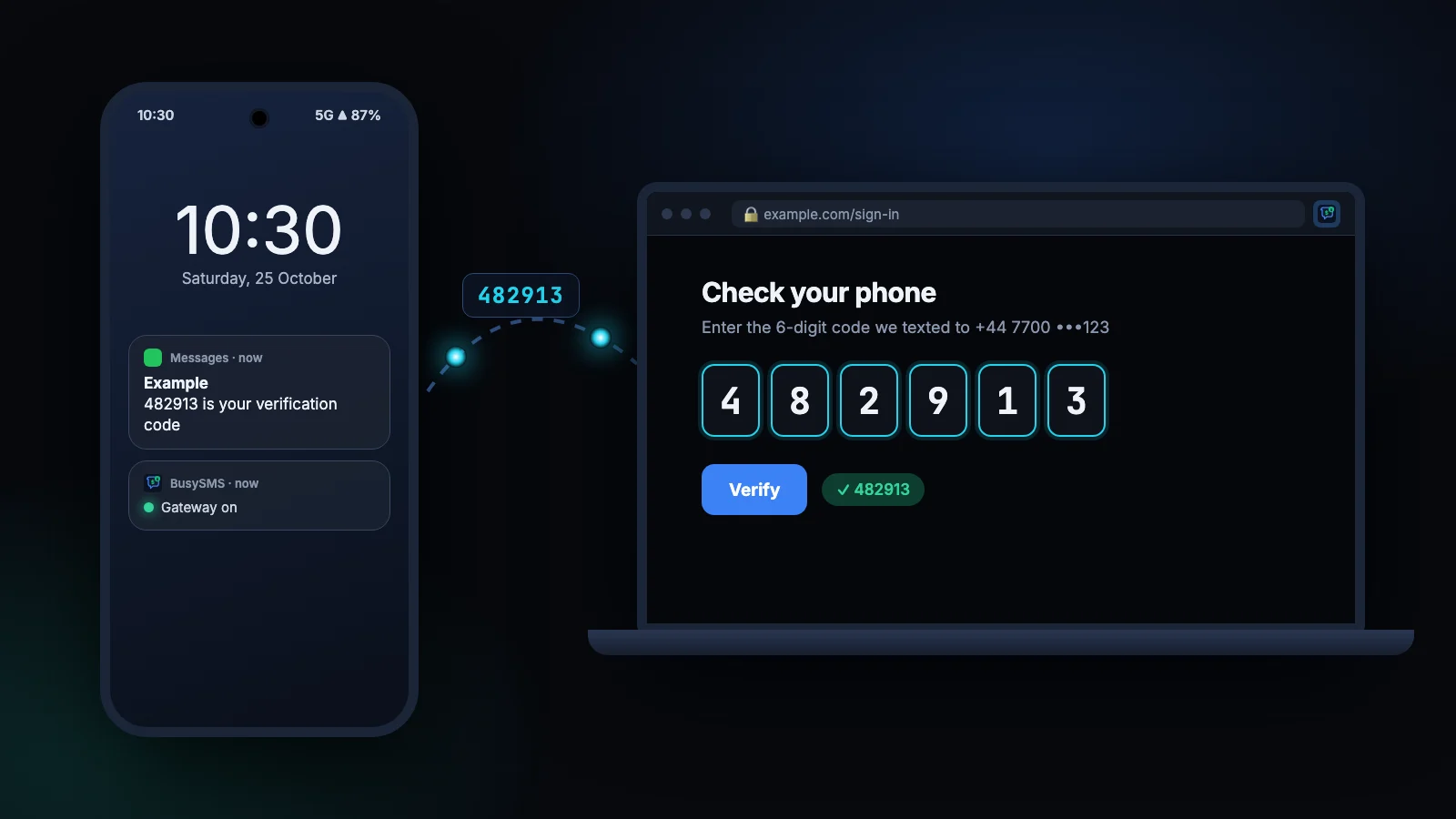
संबंधित गाइड
AI एजेंट के लिए SMS कोड
Claude, Codex या किसी भी MCP क्लाइंट को BusySMS MCP सर्वर से SMS सत्यापन कोड का इंतज़ार करने दें।
गाइड पढ़ेंटेस्ट में OTP ऑटोमेट करें
API से कोड का इंतज़ार करके Playwright, Selenium, Cypress और सामान्य स्क्रिप्ट में SMS टू-फ़ैक्टर कोड ऑटोमेट करें।
गाइड पढ़ेंSMS गेटवे API
रिसीव-साइड API रेफ़रेंस: ऑथेंटिकेशन, एंडपॉइंट, रिस्पॉन्स का ढाँचा, एरर, और curl, Node.js व Python कोड।
गाइड पढ़ेंअपने ही नंबर पर आज़माएँ
ऐप इंस्टॉल करें, अपना नंबर सत्यापित करें और आज ही अपना पहला कोड पढ़ें। हर खाता 7 दिन के मुफ़्त ट्रायल से शुरू होता है; उसके बाद $5 प्रति सत्यापित नंबर प्रति माह, और आप कभी भी रद्द कर सकते हैं।
BusySMS के बारे में और