
इस पेज पर
छोटा जवाब
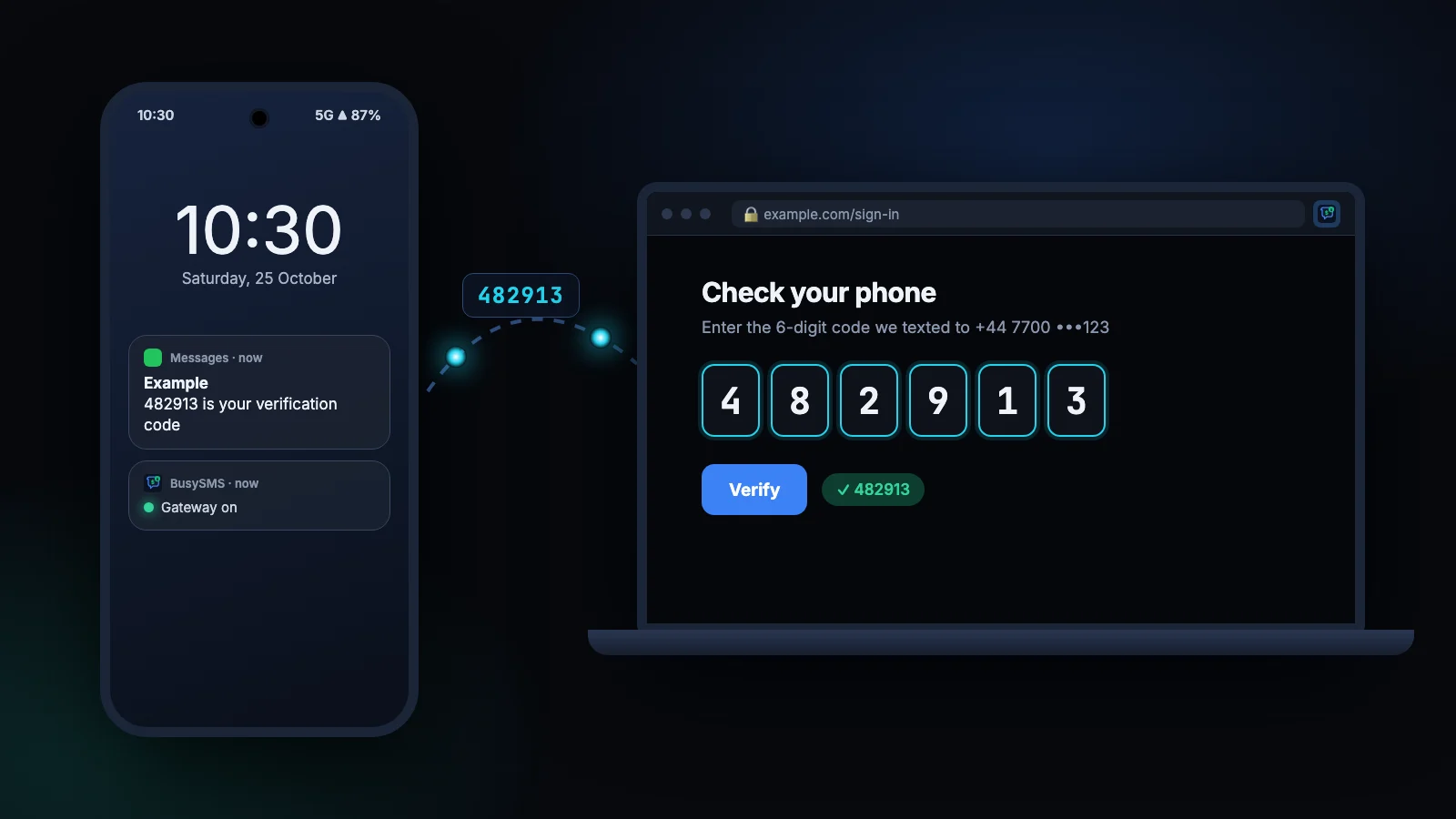
कंप्यूटर अपने आप SMS प्राप्त नहीं कर सकता: मैसेज फ़ोन में लगी SIM पर आते हैं। आप बस इतना कर सकते हैं कि उस फ़ोन से उन्हें मिरर या फ़ॉरवर्ड करें। कौन-सा टूल सही रहेगा, यह इस पर निर्भर करता है कि आपको कंप्यूटर पर क्या चाहिए:
- दोस्तों और परिवार के साथ बातचीत, जवाब देने की सुविधा के साथ: Android पर वेब के लिए Google Messages, या Windows पर Phone Link।
- साइन-इन के लिए सत्यापन कोड, किसी भी कंप्यूटर और किसी भी ब्राउज़र में, आपके लिए अपने आप टाइप होकर: BusySMS।
- सॉफ़्टवेयर के लिए कोड, जैसे टेस्ट स्क्रिप्ट और AI असिस्टेंट: यहाँ भी BusySMS, उसके API और MCP सर्वर के ज़रिए।
इस लेख के बाकी हिस्से में तीनों की तुलना है, और फिर BusySMS का स्टेप-बाय-स्टेप सेटअप।
सभी विकल्प आमने-सामने
वेब के लिए Google Messages और Phone Link उस काम में बेहतरीन हैं जिसके लिए वे बने हैं: बड़े कीबोर्ड से चैट करना। BusySMS एक छोटा, खास काम करता है, जिसके लिए वे बनाए ही नहीं गए।
| आपको क्या मिलता है | BusySMS | वेब के लिए Messages · Phone Link |
|---|---|---|
| फ़ोन | Android, या Shortcuts ऑटोमेशन के ज़रिए iPhone | वेब के लिए Messages: Android। Phone Link: Android और iPhone |
| कंप्यूटर | हर वह कंप्यूटर या ब्राउज़र जिस पर आप साइन इन करें, एक साथ कई पर भी | वही ब्राउज़र या PC जिसे आपने फ़ोन से पेयर किया है |
| मैसेज का जवाब देना | नहीं, BusySMS सिर्फ़ प्राप्त करता है | हाँ |
| कंप्यूटर तक क्या पहुँचता है | Android पर हर SMS या सिर्फ़ सत्यापन कोड, जैसा आप चुनें; iPhone सिर्फ़ कोड फ़ॉरवर्ड करता है | आपकी सारी बातचीत |
| साइन-इन पेज में कोड अपने आप टाइप होना | हाँ, Chrome एक्सटेंशन के साथ | नहीं, आपको खुद कॉपी करना पड़ता है |
| किसी साथी के साथ कोड साझा करना | हाँ, हर नंबर पर पाँच लोगों तक | नहीं |
| API और AI असिस्टेंट | REST API और एक MCP सर्वर | कोई नहीं |
| कीमत | 7 दिन के मुफ़्त ट्रायल के बाद $5 प्रति सत्यापित नंबर प्रति माह | मुफ़्त |
विकल्प 1: वेब के लिए Google Messages (Android)
अगर आपका Android फ़ोन Google Messages इस्तेमाल करता है, जैसा कि ज़्यादातर फ़ोन करते हैं, तो आप अपनी बातचीत ब्राउज़र में खोल सकते हैं:
- 1
वेब ऐप खोलें
कंप्यूटर पर messages.google.com/web पर जाएँ।
- 2
फ़ोन पेयर करें
फ़ोन पर Messages में अपनी प्रोफ़ाइल फ़ोटो पर टैप करें, फिर Device pairing पर, और कंप्यूटर पर दिख रहा QR कोड स्कैन करें।
- 3
पढ़ें और जवाब दें
आपकी बातचीत ब्राउज़र में दिखती है और फ़ोन के साथ सिंक रहती है; इसके लिए फ़ोन का इंटरनेट से जुड़ा रहना ज़रूरी है।
चैट करने के लिए यह सही टूल है। लेकिन साइन-इन कोड के लिए आपको फिर भी अंक पढ़कर खुद कॉपी करने पड़ते हैं, और वह भी सिर्फ़ उसी कंप्यूटर पर जिसे आपने पेयर किया है।
विकल्प 2: Windows पर Phone Link
Windows 10 और 11 में Phone Link पहले से मौजूद है। इसे Android पर Link to Windows ऐप से, या Bluetooth के ज़रिए iPhone से पेयर करें, और आपके मैसेज और नोटिफ़िकेशन उस PC पर दिखने लगते हैं।
यह उनके लिए ठीक है जो दिन भर एक ही Windows PC पर काम करते हैं। Mac पर, ऐसे ऑफ़िस लैपटॉप पर जहाँ आप ऐप इंस्टॉल नहीं कर सकते, या आपके अलावा किसी और के लिए, यह काम नहीं आता।
विकल्प 3: BusySMS, सत्यापन कोड के लिए
BusySMS एक Android फ़ोन को आपके अपने नंबरों के लिए एक छोटे SMS गेटवे में बदल देता है। जब फ़ोन पर कोई सत्यापन मैसेज आता है, तो कोड आपके BusySMS खाते में जाता है, और वहाँ से हर उस जगह जहाँ आप साइन इन हैं: वेब डैशबोर्ड, Chrome एक्सटेंशन, आपकी स्क्रिप्ट और आपका AI असिस्टेंट।
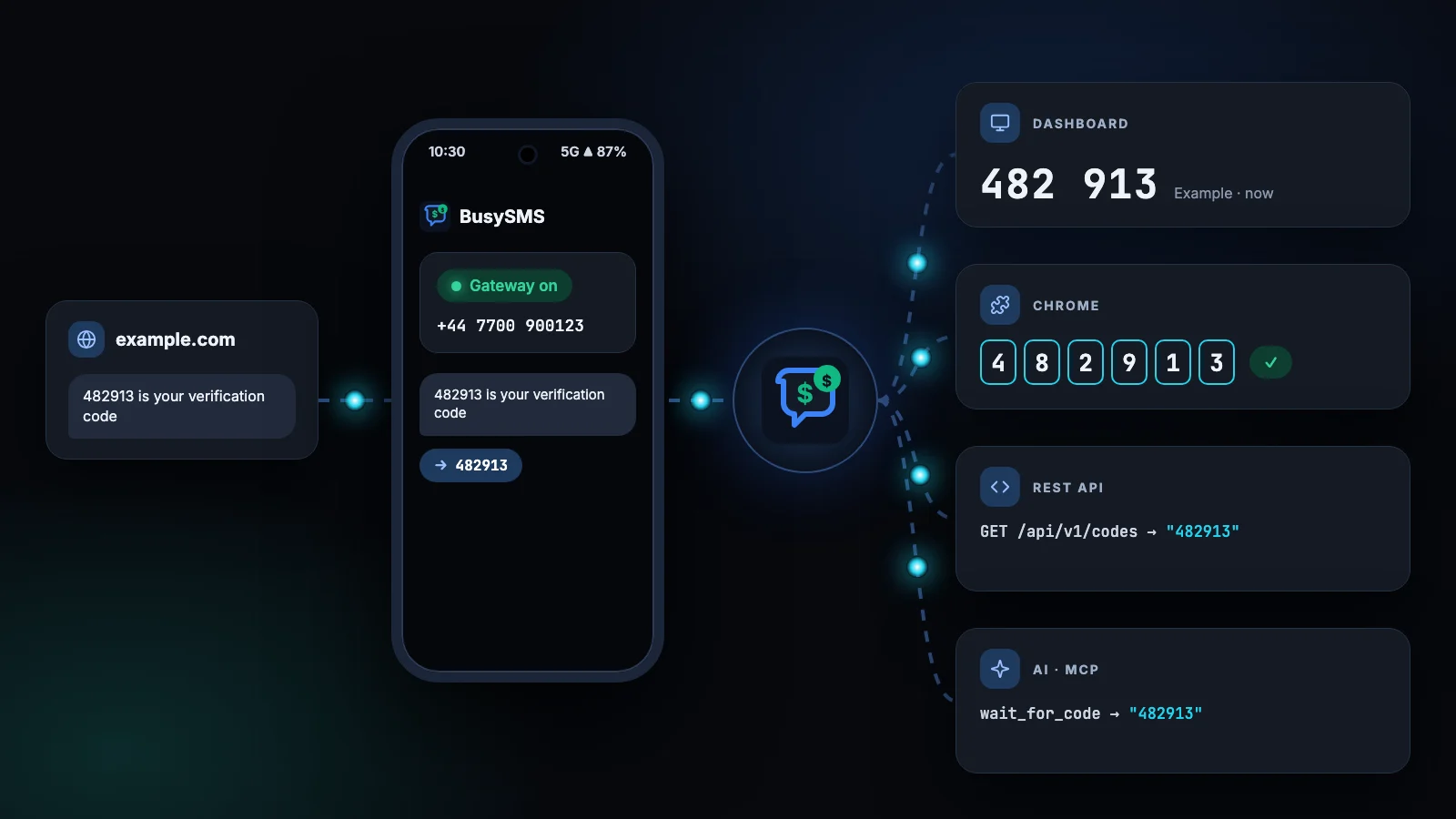
- कोई भी कंप्यूटर। PC, Mac या Chromebook पर busysms.net में साइन इन करें और आपके कोड वहीं मिलेंगे, कुछ भी पेयर नहीं करना।
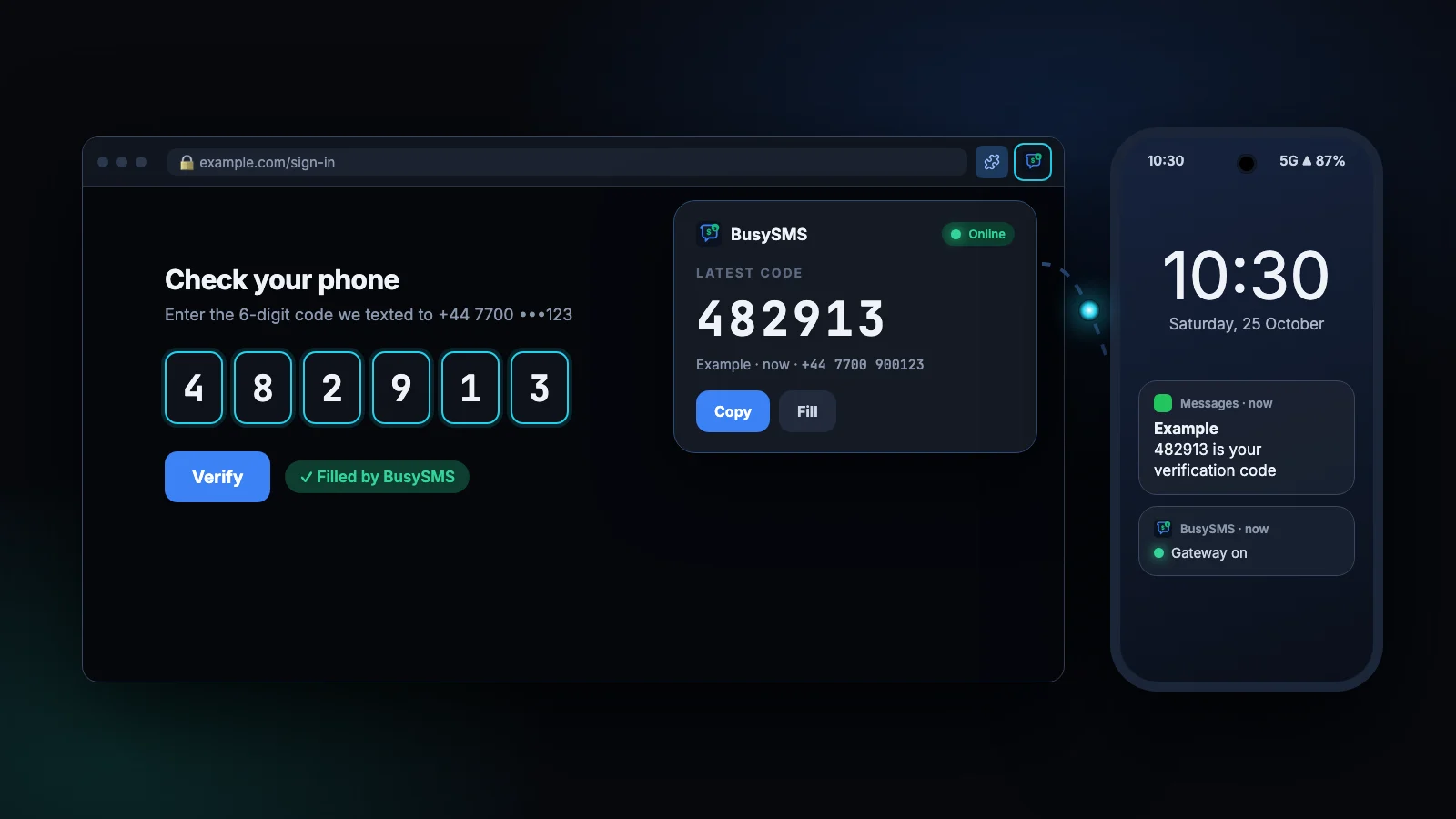
- आपके लिए अपने आप टाइप। Chrome एक्सटेंशन कोड को उसी पेज में भर देता है जिसने उसे माँगा था।
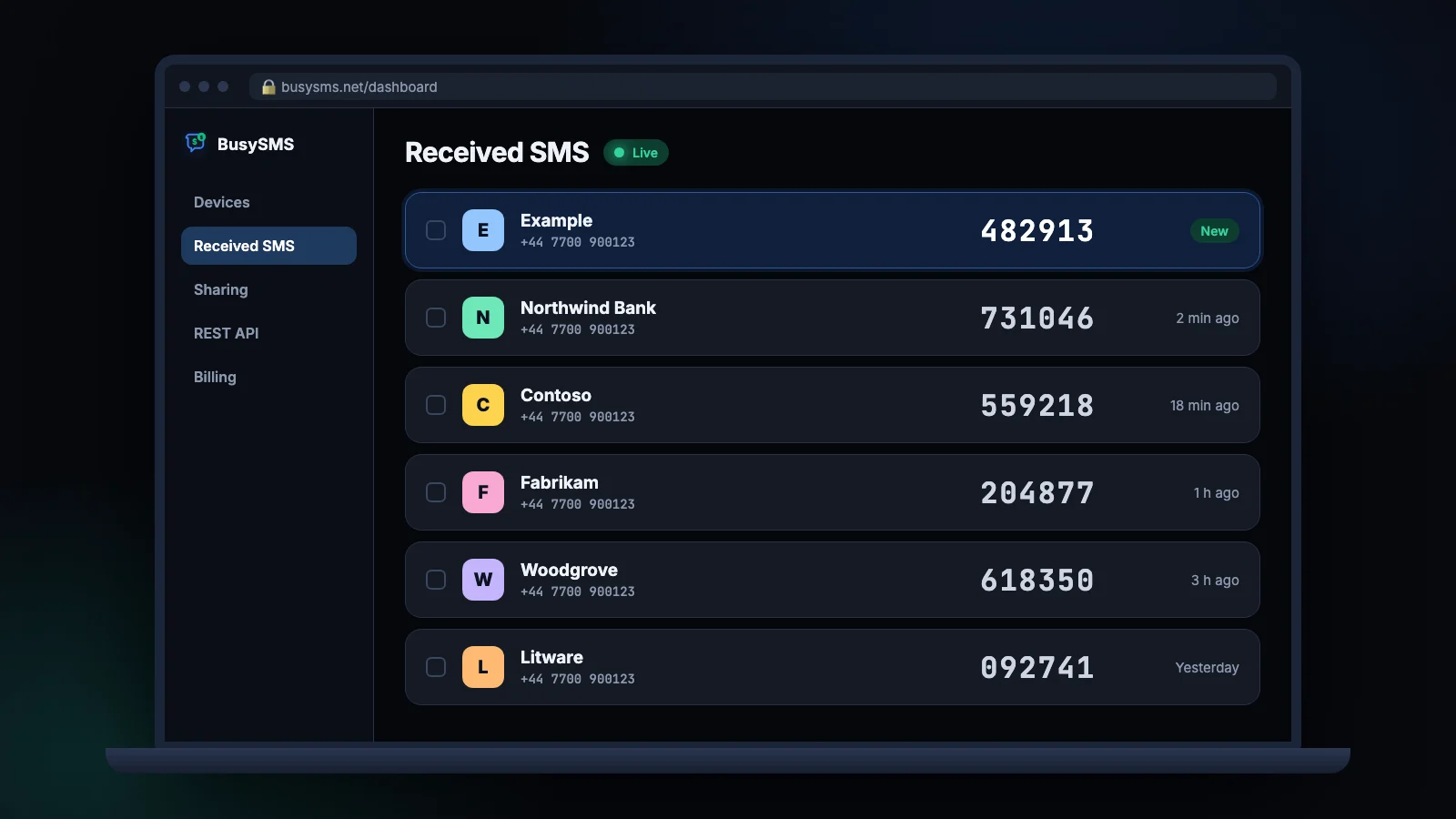
- लाइव। नया कोड फ़ोन पर पहुँचने के कुछ ही सेकंड बाद दिख जाता है, पेज रीलोड किए बिना।
- साझा किया जा सकता है। एक नंबर के कोड पाँच साथियों तक को दिखाएँ, ताकि साझा खाता इस पर निर्भर न रहे कि फ़ोन किसके पास है।
पाँच मिनट में BusySMS सेट करें
- 1
ऐप इंस्टॉल करें
जिस Android फ़ोन में SIM है, उस पर Google Play से BusySMS इंस्टॉल करें, और अपने ईमेल पते से साइन इन करें। कोई पासवर्ड नहीं बनाना पड़ता।
- 2
गेटवे शुरू करें
गेटवे शुरू करें पर टैप करें, और Android पूछे तो BusySMS को SMS पढ़ने की अनुमति दें। ऐप यह अनुमति इसी समय माँगता है, जब आप उसे इस्तेमाल करना चुन लेते हैं।
- 3
अपना नंबर सत्यापित करें
BusySMS आपकी SIM पर एक कोड भेजता है और जाँचता है कि वह पहुँचा, जिससे साबित होता है कि नंबर आपका है। आम तौर पर इसमें कुछ सेकंड लगते हैं, और कुछ भी टाइप नहीं करना पड़ता।
- 4
डैशबोर्ड खोलें
अपने कंप्यूटर पर उसी खाते से busysms.net/dashboard में साइन इन करें और प्राप्त SMS खोलें। अब से कोड आते ही वहाँ दिखेंगे।
- 5
ब्राउज़र एक्सटेंशन जोड़ें
Chrome के लिए BusySMS OTP Autofill इंस्टॉल करें और एक बार साइन इन करें। उसके बाद कोड वाले फ़ील्ड अपने आप भर जाते हैं।
कोड को खुद टाइप होने दें
छह अंक कॉपी करना मुश्किल नहीं है। लेकिन दिन में बीस बार, दो डिवाइस के बीच, यही करना ज़रूर मुश्किल है। एक्सटेंशन इंस्टॉल होने पर, जो साइट SMS कोड माँगती है, उसमें कोड उसी पल भर जाता है जब मैसेज आपके फ़ोन पर पहुँचता है। टूलबार पॉपअप में भी कॉपी बटन के साथ सबसे नया कोड दिखता है, उन इक्का-दुक्का फ़ॉर्म के लिए जहाँ ऑटोफ़िल नहीं पहुँच पाता।
यह Chrome में चलता है, और उन ब्राउज़र में भी जो Chrome Web Store से एक्सटेंशन इंस्टॉल करते हैं, जैसे Microsoft Edge और Brave।
BusySMS क्या पढ़ता है, और क्या नहीं
- हर SMS या सिर्फ़ कोड: आप चुनते हैं। Android पर सेटअप के समय एक बार पूछा जाता है कि आप अपने सारे SMS कंप्यूटर पर सिंक करना चाहते हैं या सिर्फ़ वे मैसेज जो वन-टाइम कोड जैसे दिखते हैं, और हर SIM के लिए इसे कभी भी बदला जा सकता है। सिंक हुए SMS सिर्फ़ आपको दिखते हैं और कभी साझा नहीं होते।
- सिर्फ़ आपके सत्यापित नंबर। कोई नंबर BusySMS पर तब आपका बनता है जब उस पर हमारा कोड आ जाता है, और हर नंबर सिर्फ़ एक खाते का होता है।
- सिर्फ़ तब, जब गेटवे चालू हो। इसे बंद करें तो कुछ भी कैप्चर नहीं होता। दोबारा चालू करने पर यह पिछले 15 मिनट के सत्यापन मैसेज उठा लेता है।
- ज़्यादा समय तक नहीं रखे जाते। कैप्चर हुए मैसेज ज़्यादा से ज़्यादा 7 दिन बाद मिटा दिए जाते हैं।
कितना खर्च आता है
ऐप इंस्टॉल करना मुफ़्त है, और हर खाता 7 दिन के मुफ़्त ट्रायल से शुरू होता है, जिसमें सब कुछ शामिल है। उसके बाद $5 प्रति सत्यापित नंबर प्रति माह, जिसका बिल वेब पर Stripe से बनता है, और प्रति मैसेज कोई शुल्क नहीं।
अपने फ़ोन से आज़माकर देखें
Android ऐप इंस्टॉल करें, अपना नंबर सत्यापित करें, और अगला कोड आपके कंप्यूटर पर दिखेगा। पहले 7 दिन मुफ़्त हैं।

सवाल-जवाब
अक्सर पूछे जाने वाले सवाल
क्या मैं फ़ोन के बिना कंप्यूटर पर SMS प्राप्त कर सकता हूँ?
अपने नंबर के लिए नहीं। मैसेज SIM पर आते हैं, इसलिए फ़ोन का चालू रहना और कहीं न कहीं कनेक्टेड रहना ज़रूरी है। लेकिन उसका आपके पास होना ज़रूरी नहीं: कई लोग एक अतिरिक्त Android फ़ोन घर या ऑफ़िस में चार्जिंग पर लगाकर छोड़ देते हैं और उसके कोड किसी भी कंप्यूटर पर पढ़ते हैं।
क्या मैं BusySMS से कंप्यूटर पर मैसेज का जवाब दे सकता हूँ?
नहीं। BusySMS सिर्फ़ प्राप्त करता है। कंप्यूटर से मैसेज का जवाब देना हो, तो वेब के लिए Google Messages या Phone Link इस्तेमाल करें।
क्या यह Mac, Linux या Chromebook पर चलता है?
हाँ। डैशबोर्ड किसी भी आधुनिक ब्राउज़र में चलता है, और एक्सटेंशन हर डेस्कटॉप सिस्टम पर Chrome में चलता है।
क्या यह iPhone के साथ चलता है?
हाँ, एक Shortcuts ऑटोमेशन के ज़रिए, जो सिर्फ़ कोड जैसे दिखने वाले मैसेज फ़ॉरवर्ड करता है। देखें iPhone से SMS कोड फ़ॉरवर्ड करना।
क्या सत्यापन कोड फ़ॉरवर्ड करना सुरक्षित है?
कोड सिर्फ़ आपके अपने खाते में जाते हैं, एन्क्रिप्टेड कनेक्शन पर, और सिर्फ़ उन्हीं नंबरों से जिन्हें आपने सत्यापित किया है। अपने BusySMS साइन-इन को किसी भी ऐसे खाते की तरह संभालें जो आपके कोड देख सकता है: उसे अपने तक रखें, और साथियों को अपना लॉगिन देने के बजाय BusySMS शेयरिंग से एक्सेस दें।
क्या मैं एक ही कंप्यूटर पर कई फ़ोन के कोड पढ़ सकता हूँ?
हाँ। हर सत्यापित नंबर उसी डैशबोर्ड और एक्सटेंशन में दिखता है, और डुअल-SIM फ़ोन दो नंबर गिना जाता है। हर नंबर का बिल अलग बनता है।
आगे पढ़ें
ब्लॉग से और लेख
सभी लेख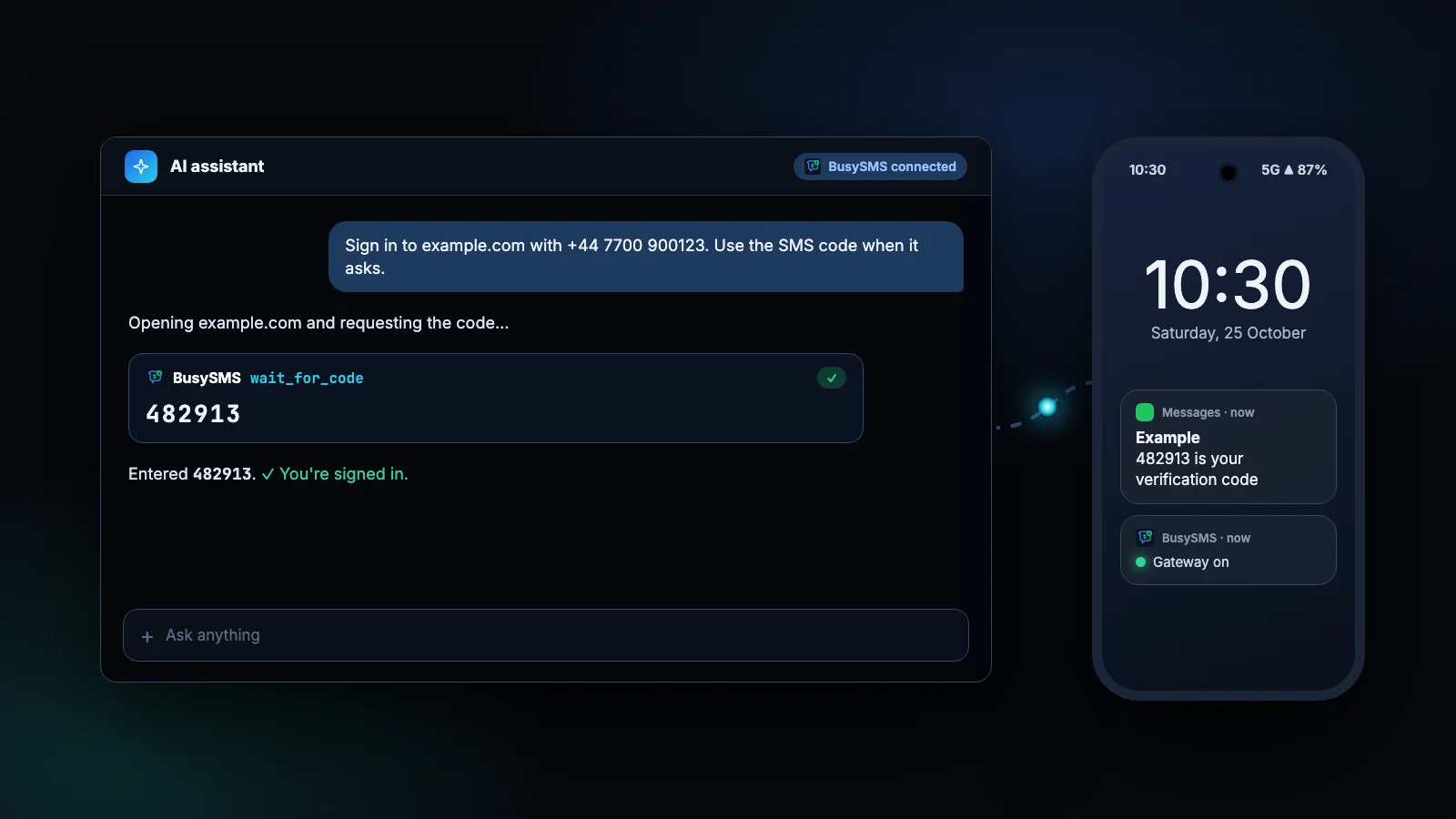
संबंधित गाइड
Android SMS गेटवे
अपने Android फ़ोन को गेटवे बनाएँ और उसके सत्यापन कोड API, MCP, डैशबोर्ड या Chrome से पढ़ें।
गाइड पढ़ेंiPhone से SMS कोड फ़ॉरवर्ड करें
एक Shortcuts ऑटोमेशन से iPhone के सत्यापन कोड अपने कंप्यूटर, Chrome और API पर फ़ॉरवर्ड करें।
गाइड पढ़ेंSMS पाने का API
अपने ही नंबरों पर API से कोड पाएँ, और जानें कि यह “receive SMS online” वर्चुअल-नंबर सर्विस से कैसे अलग है।
गाइड पढ़ेंअपने ही नंबर पर आज़माएँ
ऐप इंस्टॉल करें, अपना नंबर सत्यापित करें और आज ही अपना पहला कोड पढ़ें। हर खाता 7 दिन के मुफ़्त ट्रायल से शुरू होता है; उसके बाद $5 प्रति सत्यापित नंबर प्रति माह, और आप कभी भी रद्द कर सकते हैं।
BusySMS के बारे में और